


Download Adobe Illustrator 2026 (v30.8.1.1) untuk PC Full Version Terbaru
Bagas31 – Adobe Illustrator adalah standar industri perangkat lunak untuk desain grafis berbasis vektor di seluruh dunia. Pengguna yang mencari Adobe Illustrator Bagas31 umumnya ingin memahami fitur terbaru, persyaratan sistem PC, serta alur download dan instalasi yang tepat. Artikel ini menyajikan panduan komprehensif mengenai software besutan Adobe ini untuk perangkat komputer desktop maupun laptop berbasis Windows.
Bagi perancang busana, desainer logo, ilustrator, hingga desainer UI/UX, keandalan aplikasi desain vector ini tidak perlu diragukan lagi. Perangkat lunak ini memungkinkan pembuatan visual dari nol dengan tingkat presisi yang sangat tinggi. Seluruh gambar berbasis vektor yang dihasilkan tidak akan pecah saat diperbesar ke ukuran berapa pun.
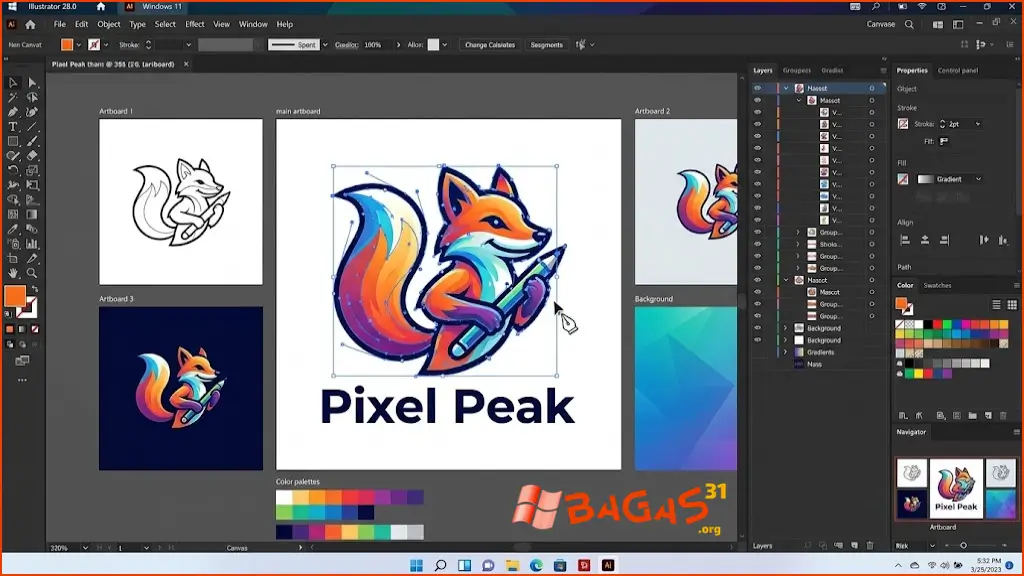

Melalui artikel ini, Anda akan mempelajari overview menyeluruh mengenai Adobe Illustrator, cara download Adobe Illustrator for PC, spesifikasi hardware minimum, hingga perbandingan versi terbaru seperti Adobe Illustrator 2026 dan Adobe Illustrator 2025 dengan versi legaris seperti Adobe Illustrator CS6. Seluruh informasi disusun secara teknis namun tetap mudah dipahami oleh pengguna awam maupun profesional.
Overview Adobe Illustrator
Adobe Illustrator adalah software desain grafis profesional yang dikembangkan oleh Adobe Inc. Berbeda dengan aplikasi pengolah gambar piksel, Adobe Illustrator bekerja menggunakan matematika vektor untuk membuat bentuk, garis, kurva, dan warna.
Apa Itu Adobe Illustrator?
Adobe Illustrator adalah aplikasi pengolah desain vector standar dunia. Grafik vektor dibentuk oleh koordinat matematika, garis, dan titik (anchor points), bukan susunan piksel beresolusi tetap. Hal ini membuat karya cipta berbasis vektor dapat diubah ukurannya (scaling) secara bebas tanpa kehilangan kualitas visual atau menjadi kabur.
Aplikasi ini dikembangkan untuk sistem operasi Windows dan platform lainnya, menjadi pilar utama dalam ekosistem Creative Cloud bersama dengan Photoshop dan InDesign.
Untuk Apa Adobe Illustrator Digunakan?
Adobe Illustrator digunakan secara luas di berbagai industri kreatif untuk kebutuhan berikut:
-
Desain Logo dan Branding: Membuat logo identitas visual perusahaan yang siap cetak di kartu nama hingga baliho besar.
-
Ilustrasi Digital: Menghasilkan ilustrasi digital, karakter kartun, komik, dan storyboard.
-
Typography: Mengolah typography, pembuatan font kustom, dan tata letak teks artistik.
-
Desain Ikon dan Aset UI: Membuat ikon, tombol, serta vektor antarmuka pengguna untuk aplikasi dan website.
-
Elemen Pemasaran: Merancang brosur, poster, kemasan produk (packaging), dan vektor media sosial.
Mengapa Illustrator Cocok untuk Desain Vector?
Karakteristik grafik vector sangat ideal untuk media cetak dan manufaktur digital. Ilustrasi yang dibuat dengan Adobe Illustrator siap dikirim ke mesin cetak offset, mesin potong laser (laser cutter), plotter vinyl, maupun mesin cetak tekstil tanpa masalah ketajaman.
Integrasi dengan ekosistem Windows dan dukungan GPU yang optimal membuat alur kerja (workflow) desainer di PC menjadi fleksibel, efisien, serta responsif.
Fitur Utama Adobe Illustrator
Adobe Illustrator terus berkembang dengan memperbarui alat (tools) kerja tradisional dan mengintegrasikan kecerdasan buatan (AI). Berikut adalah pembedahan fitur-fitur utama yang tersedia pada aplikasi ini.
1. Vector Graphics
Teknologi inti Adobe Illustrator terletak pada mesin grafik vektornya. Pengguna dapat membuat garis yang sangat presisi (clean paths), bentuk geometris, serta ilustrasi rumit. Setiap objek dapat dimanipulasi per titik tanpa memengaruhi bagian visual lainnya.
2. Pen Tool dan Curvature Tool
Pen Tool adalah alat paling penting di Adobe Illustrator. Alat ini memungkinkan desainer membuat garis lurus, kurva Bezier yang halus, dan bentuk kustom sesuai kebutuhan. Curvature Tool menyederhanakan pembuatan kurva bagi pemula dengan cara mengeklik titik-titik untuk membentuk garis lengkung secara otomatis.
3. Shape Builder
Shape Builder Tool memungkinkan pengguna menggabungkan, memotong, atau membagi beberapa bentuk geometris dasar secara cepat. Cukup dengan menggeser kursor di atas objek-objek yang bersinggungan, Anda dapat menciptakan ikon atau bentuk logo kompleks hanya dalam hitungan detik.
4. Artboards
Fitur artboard bertindak seperti kanvas kerja terpisah dalam satu dokumen. Pengguna PC dapat membuat puluhan artboard dengan ukuran berbeda—misalnya kombinasi ukuran postingan Instagram, spanduk web, dan kartu nama—di dalam satu file .AI yang sama.
5. Typography dan Text Tools
Typography di Adobe Illustrator memiliki fleksibilitas tinggi. Pengguna dapat memasukkan teks sepanjang garis kurva (Type on a Path Tool), mengonversi teks menjadi bentuk vektor (Create Outlines), serta mengatur kerning, leading, dan tracking secara presisi. Dukungan terhadap Variable Fonts memudahkan penyesuaian ketebalan dan kemiringan huruf.
6. Gradient dan Color Tools
Pewarnaan vektor di Illustrator didukung oleh alat canggih seperti Freeform Gradient. Alat ini memungkinkan pencampuran warna di titik mana saja dalam objek secara natural, memberikan efek pencahayaan realistis pada gambar 2D. Color Guide membantu pengguna memilih skema warna yang harmonis berdasarkan teori warna.
7. Layers dan Object Management
Pengorganisasian berkas desain dipermudah melalui panel Layers. Pengguna dapat mengunci, menyembunyikan, mengelompokkan (Group), dan menyusun tingkatan objek secara rapi. Fitur ini sangat membantu saat menangani ilustrasi digital yang terdiri dari ribuan titik vektor.
8. 3D and Materials
Adobe Illustrator dilengkapi mesin rendering 3D bawaan. Pengguna dapat mengubah objek 2D menjadi bentuk 3D (Extrude, Revolve, Inflate) serta menerapkan tekstur bahan realistis melalui integrasi Adobe Substance 3D Materials.
9. Generative Recolor
Ditenagai oleh teknologi Adobe Firefly, Generative Recolor memungkinkan desainer mengubah seluruh skema warna pada artwork vektor hanya dengan mengetikkan petunjuk teks (prompt). Fitur ini sangat menghemat waktu saat eksplorasi variasi warna branding.
10. Text to Vector Graphic
Fitur berbasis AI ini mampu menghasilkan karya grafik vector, pola (pattern), dan ikon utuh langsung dari deskripsi teks. Hasil yang digenerasi sepenuhnya berupa objek vektor independen yang dapat diedit menggunakan Pen Tool atau Shape Builder.
11. Concept to Vector
Fitur inovatif ini membantu mempercepat konversi sketsa manual atau konsep gambar konvensional menjadi grafik vektor yang presisi. AI menganalisis struktur bentuk visual lalu mengonversinya menjadi path dan anchor points yang siap diolah lebih lanjut.
12. Generative Shape Fill
Generative Shape Fill memungkinkan pengguna menambahkan detail vektor yang rinci ke dalam area bentuk yang telah ditentukan sebelumnya. Pengguna cukup memilih objek, memberikan petunjuk prompt, dan AI akan mengisinya dengan elemen vektor yang selaras.
13. Generative Expand
Fitur ini memungkinkan perluasan kanvas atau artboard desain secara otomatis. AI akan melanjutkan pola, elemen visual, dan gaya ilustrasi di luar batas kanvas awal tanpa merusak komposisi yang sudah ada.
14. Turntable
Fitur Turntable mempermudah pratinjau dan pemrosesan aset 3D vektor dengan sudut pandang 360 derajat secara intuitif. Fitur ini membantu desainer memastikan setiap sudut objek 3D terestetika dengan baik sebelum diekspor.
What’s New di Adobe Illustrator
Setiap pembaruan versi Adobe Illustrator membawa peningkatan kinerja teknis dan efisiensi alur kerja. Pembaruan terkini difokuskan pada integrasi kecerdasan buatan, akselerasi GPU pada Windows, dan alur kerja kolaboratif.
-
Pengembangan Fitur Generatif Adobe Firefly: Generasi objek vektor melalui fitur Text to Vector Graphic kini menghasilkan struktur path yang lebih rapi dan titik anchor yang lebih sedikit, memudahkan proses pengeditan manual.
-
Retype Tool (Match Font): Fitur untuk mengidentifikasi jenis font yang digunakan pada teks raster/gambar, lalu mengonversinya menjadi teks yang dapat diedit langsung menggunakan font yang cocok dari Adobe Fonts.
-
Peningkatan Kinerja Pan dan Zoom: Pemanfaatan akselerasi hardware GPU pada sistem Windows 10 dan Windows 11 membuat navigasi kanvas bernilai ribuan objek terasa jauh lebih lancar.
-
Mockup Tool: Memungkinkan desainer menempatkan seni vektor ke dalam objek 3D nyata (seperti kemasan botol, kaos, atau cangkir) secara otomatis mengikuti kontur dan pencahayaan gambar latar belakang.
-
Peningkatan Efisiensi Alur Kerja: Pengurangan penggunaan memori RAM saat memproses file berukuran besar serta kestabilan saat membuka dokumen dengan tautan gambar (linked assets) yang kompleks.
System Requirements Adobe Illustrator Bagas31
Sebelum menginstal perangkat lunak ini, periksa kompatibilitas perangkat keras PC Anda. Adobe Illustrator membutuhkan performa komputasi yang memadai untuk memproses kalkulasi matematika vektor secara real-time.
| Komponen Hardware | Spesifikasi Minimum | Spesifikasi Direkomendasikan |
| Sistem Operasi | Windows 10 (64-bit) v22H2 atau Windows 11 | Windows 11 (64-bit) versi terbaru |
| Processor | Intel Multicore (dengan dukungan 64-bit) atau AMD Athlon 64 | Intel Core i7 / AMD Ryzen 7 versi terbaru |
| RAM | 8 GB RAM | 16 GB RAM atau lebih tinggi (32 GB untuk 3D/AI) |
| Penyimpanan (Storage) | 4 GB ruang penyimpanan SSD kosong | NVMe SSD dengan ruang kosong > 16 GB |
| Kartu Grafis (GPU) | GPU dengan VRAM 1 GB, mendukung OpenGL 4.0 | GPU dengan VRAM 4 GB+, mendukung DirectX 12 |
| Resolusi Layar | 1024 x 768 piksel | 1920 x 1080 (FHD) atau 3840 x 2160 (4K) |
| Koneksi Internet | Diperlukan untuk aktivasi & fitur Cloud | Koneksi pita lebar stabil |
Adobe Illustrator Minimal RAM Berapa?
Adobe Illustrator membutuhkan minimal 8 GB RAM untuk dapat berjalan pada sistem operasi Windows 64-bit. Namun, penggunaan RAM sebesar 8 GB hanya direkomendasikan untuk pekerjaan desain tingkat dasar seperti logo sederhana atau layout satu halaman.
Jika Anda bekerja dengan banyak artboard, menggunakan fitur AI seperti Generative Recolor, atau merender efek 3D, penggunaan 16 GB RAM atau lebih sangat disarankan agar PC tidak mengalami lag atau kehabisan memori.
Lihat juga perangkat lunak terkait lainnya:
Download Adobe Illustrator Portable Bagas31 Full Version
Adobe Acrobat Pro DC Download Full Version
Adobe Lightroom Classic 2025 Full Version Download
Adobe Premiere Pro 2026 Terbaru Full Download
Adobe Illustrator Free atau Berbayar?
Pertanyaan seputar lisensi sering membingungkan pengguna baru yang mencari istilah Adobe Illustrator free atau Adobe Illustrator download free.
Status Lisensi Perangkat Lunak
Adobe Illustrator adalah perangkat lunak komersial berbasis berlangganan (subscription-based model) melalui layanan Adobe Creative Cloud. Adobe tidak menyediakan versi full version yang gratis secara permanen untuk penggunaan komersial.
-
Free Trial: Adobe menyediakan akses uji coba gratis (official free trial) selama batas waktu tertentu (biasanya 7 hari) bagi pengguna baru yang ingin mencoba seluruh fitur tanpa batasan.
-
Berlangganan: Setelah masa trial berakhir, pengguna diwajibkan membayar biaya lisensi bulanan atau tahunan.
-
Perhitungan Versi Modifikasi/Gratis: Banyak pengguna mencari Adobe Illustrator Bagas31 untuk menemukan informasi paket installer. Namun, secara hukum dan keamanan, penggunaan lisensi resmi adalah satu-satunya cara legal dan aman untuk menjalankan perangkat lunak ini.
Adobe Illustrator 2026 vs Versi Sebelumnya
Perkembangan Adobe Illustrator dari tahun ke tahun membawa perubahan signifikan pada efisiensi kerja.
Perbandingan Efisiensi Versi
| Fitur / Kemampuan | Adobe Illustrator 2026 / 2025 | Versi Rilis Lama (Misal: CS6) |
| Dukungan AI (Adobe Firefly) | Terintegrasi Penuh (Text to Vector, Recolor) | Tidak Ada |
| Akselerasi GPU Windows | Sangat Optimal (Render Cepat) | Terbatas / Tidak Optimal |
| Penyimpanan Cloud | Integrasi Otomatis & Auto-save | Hanya Penyimpanan Lokal |
| Dukungan Tampilan 4K/HiDPI | Penyesuaian Antarmuka Sempurna | Antarmuka Tampak Kecil/Pecah |
| Alat Efek 3D | Mesin Ray-Tracing Modern | Mesin 3D Ringkasan Lama |
| Arsitektur Sistem | Murni 64-bit Modern | 32-bit / 64-bit Transisi |
Menggunakan Adobe Illustrator 2026 memberikan keuntungan besar dari segi kecepatan proses dan akses ke alat-alat berbasis AI yang dapat memangkas waktu pengerjaan proyek desain hingga separuhnya.
Adobe Illustrator 2025 dan Adobe Illustrator CS6
Dalam histori pengembangannya, Adobe Illustrator CS6 (rilis tahun 2012) merupakan versi lisensi permanen (perpetual license) terakhir sebelum Adobe beralih sepenuhnya ke model Creative Cloud.
Mengapa Sebagian Pengguna Masih Mencari CS6?
Beberapa pengguna PC dengan spesifikasi komputasi lama masih mempertimbangkan Adobe Illustrator CS6 karena kebutuhan sistemnya yang sangat ringan (dapat berjalan di RAM 2 GB hingga 4 GB). Meski demikian, versi ini memiliki banyak keterbatasan:
-
Masalah Kompatibilitas: CS6 tidak dirancang untuk sistem operasi modern seperti Windows 11, sering mengalami kecacatan tampilan (glitch) pada layar resolusi tinggi.
-
Ketiadaan Fitur AI: CS6 tidak memiliki fitur Shape Builder modern, Generative Recolor, Cloud Libraries, maupun alat 3D terbaru.
-
Keamanan: Tidak ada pembaruan tambalan keamanan (security patch) dari Adobe untuk versi legaris ini.
Bagi pengguna PC modern, sangat disarankan untuk menggunakan setidaknya versi Adobe Illustrator 2025 atau versi di atasnya agar dapat memanfaatkan potensi hardware dan sistem operasi Windows 10/11 secara maksimal.
Adobe Illustrator vs Photoshop
Memahami perbedaan antara Adobe Illustrator dan Adobe Photoshop sangat penting agar Anda tidak salah dalam memilih alat kerja desain.
| Parameter | Adobe Illustrator | Adobe Photoshop |
| Jenis Grafik Utama | Vektor (Garis & Matematika) | Raster / Bitmap (Piksel) |
| Format File Utama | .AI, .EPS, .SVG |
.PSD, .JPG, .PNG |
| Kemampuan Scaling | Tanpa batas, tidak pernah pecah | Terbatas resolusi, pecah jika diperbesar |
| Fokus Penggunaan | Logo, Ikon, Typography, Vektor | Edit Foto, Manipulasi Gambar, Digital Painting |
| Kanvas Kerja | Artboards Multi-Halaman | Single / Multi-Layer Raster Canvas |
Cara Download Adobe Illustrator For PC
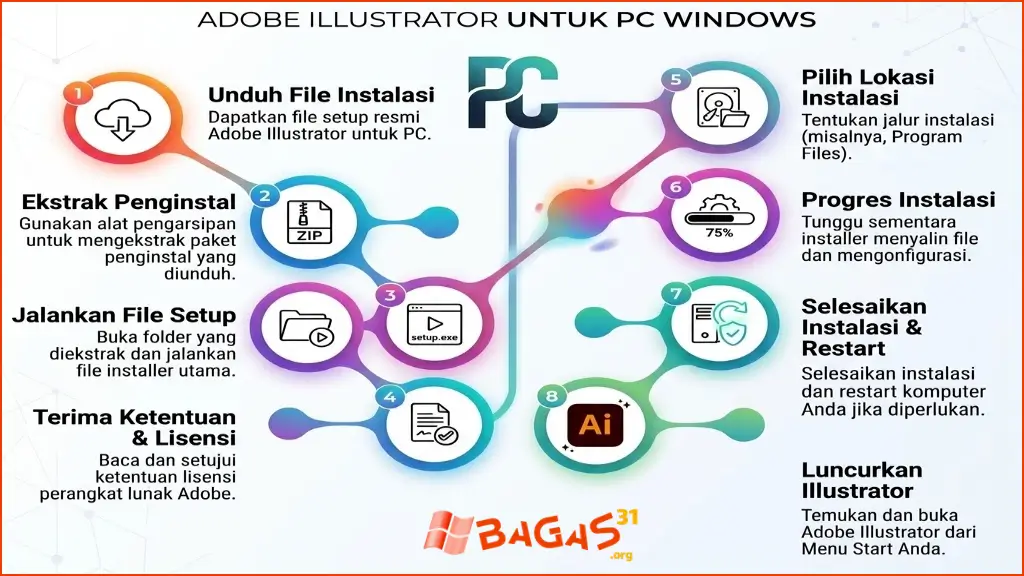
Proses pengunduhan dan pemasangan Adobe Illustrator pada PC berbasis Windows harus dilakukan secara runtut untuk memastikan aplikasi berjalan stabil dan bebas masalah:
Langkah 1: Periksa Persyaratan Sistem PC
Sebelum mengunduh berkas installer, pastikan komponen hardware PC atau laptop Anda memenuhi spesifikasi minimum yang dibutuhkan untuk menjalankan Adobe Illustrator, terutama pada aspek kapasitas RAM, kecepatan processor, serta versi sistem operasi Windows.
Langkah 2: Pilih Versi Software yang Sesuai
Sesuaikan pilihan versi aplikasi dengan kemampuan perangkat keras Anda. Untuk sistem komputer modern, disarankan menggunakan versi terbaru seperti Adobe Illustrator 2026 atau Adobe Illustrator 2025 agar dapat menikmati fitur-fitur pemrosesan berbasis AI.
Langkah 3: Unduh Installer melalui Bagas31.org
Untuk mendapatkan berkas paket instalasi offline yang lengkap, Anda dapat mengunduh berkas installer Adobe Illustrator Bagas31 secara langsung melalui situs bagas31.org. Tautan unduhan aman telah disediakan pada bagian bawah halaman ini.
Langkah 4: Jalankan File Setup Installer
Setelah berkas berhasil diunduh dan diekstrak, buka folder installer lalu cari berkas berformat .exe. Klik kanan pada file setup.exe tersebut dan pilih Run as Administrator untuk memberikan izin akses sistem secara penuh selama proses instalasi.
Langkah 5: Login atau Konfigurasi Akun Adobe
Masuk menggunakan akun Adobe ID Anda untuk verifikasi identitas lisensi. Jika menggunakan paket installer yang sudah terkonfigurasi (pre-activated), ikuti petunjuk pengaturan bahasa dan direktori penyimpanan yang muncul di layar.
Langkah 6: Tunggu Proses Instalasi Selesai
Bilah kemajuan penyalinan berkas ke SSD/HDD akan berjalan secara otomatis. Tunggu hingga indikator menunjukkan angka 100%. Durasi pemasangan bergantung pada performa processor dan kecepatan media penyimpanan PC Anda.
Langkah 7: Mulai Ulang (Restart) PC Anda
Setelah proses instalasi selesai, sangat direkomendasikan untuk melakukan restart pada Windows. Langkah ini bertujuan untuk mengoptimalkan pendaftaran registry sistem, layanan latar belakang, serta pengenalan driver kartu grafis (GPU).
Langkah 8: Buka dan Aktifkan Perangkat Lunak
Jalankan Adobe Illustrator dari menu Start Windows. Perangkat lunak kini siap digunakan untuk membuat karya grafik vector, logo, hingga ilustrasi digital.
Keduanya saling melengkapi dalam ekosistem kreatif. Seorang desainer biasanya memotong foto menggunakan Photoshop, lalu mengimpornya ke Illustrator untuk ditambahkan elemen typography dan grafik vector sebelum dicetak.
Catatan: Penting untuk dicatat bahwa layanan resmi Adobe menyediakan versi Adobe Illustrator download free dalam bentuk masa uji coba gratis (official free trial). Selalu pastikan Anda mengunduh dari sumber tepercaya seperti bagas31.org untuk menjamin keamanan sistem PC Anda.
| Version List | File Format | Download Links |
|---|---|---|
| 2026 v30.3 (x64) | RAR | Download |
| 2026 v30.0 | RAR | Download |
| 2025 v29.8.2 | RAR | Download |
| 2025 v29.7.1 | RAR | Download |
| 2025 v29.6.0 | RAR | Download |
| 2025 v29.6.0 | RAR | Download |
| 2024 v28.7.7.194 | ZIP | Download |
| 2024 v28.7.6 | RAR | Download |
| 2024 v28.7.1.142 | 7Z | Download |
| 2022 v26.5.0.223 (x64) | RAR | Download |
| 2021 v25.4.0.485 | RAR | Download |
| Adobe Illustrator CC 2018 | RAR | Download |
Cara Install Adobe Illustrator di PC (Windows)
Berikut adalah panduan praktis dan detail mengenai cara menginstal Adobe Illustrator di komputer atau laptop berbasis Windows secara aman dan benar:
Langkah 1: Nonaktifkan Proteksi Keamanan Sementara
Sebelum memulai proses instalasi, disarankan untuk mematikan fitur pemindaian real-time pada Windows Defender atau antivirus pihak ketiga untuk sementara waktu. Hal ini dilakukan untuk mencegah pemblokiran salah sasaran terhadap berkas instalasi (false positive) selama proses ekstraksi file berlangsung.
Langkah 2: Ekstrak Berkas Arsip Installer
Cari berkas hasil pengunduhan yang umumnya berformat .rar atau .zip. Klik kanan pada berkas tersebut, lalu pilih opsi Extract Here atau Extract to Folder menggunakan aplikasi pengarsip seperti WinRAR atau 7-Zip.
Langkah 3: Buka Folder Hasil Ekstraksi
Setelah proses ekstraksi selesai, masuk ke dalam folder utama tempat penyimpanan berkas tersebut. Temukan folder spesifik yang berisi paket installer (seperti folder Adobe 2024 atau versi terkait yang Anda gunakan).
Langkah 4: Jalankan Berkas Setup
Di dalam folder instalasi, cari berkas eksekusi utama yang bernama setup.exe. Klik kanan pada berkas tersebut lalu pilih Run as Administrator untuk memberikan izin akses tingkat sistem secara penuh.
Langkah 5: Konfigurasi Jendela Installation Wizard
Saat jendela Installation Wizard muncul di layar, tentukan bahasa antarmuka yang diinginkan serta direktori folder tujuan instalasi pada drive komputer Anda. Setelah semua konfigurasi sesuai, klik tombol Continue untuk memulai proses pemasangan.
Langkah 6: Pantau Bilah Kemajuan Instalasi
Proses penyalinan berkas sistem akan berjalan secara otomatis. Anda dapat memantau indikator persentase kemajuan di layar. Harap tunggu beberapa saat hingga proses mencapai 100% tanpa menutup jendela installer.
Langkah 7: Jalankan Perangkat Lunak (Launch)
Setelah proses instalasi selesai dan dinyatakan berhasil, jendela konfirmasi akan muncul. Klik tombol Launch atau tutup installer, kemudian buka perangkat lunak melalui menu Start di Windows.
Langkah 8: Masuk ke Antarmuka Utama
Aplikasi Adobe Illustrator kini telah terpasang dan siap digunakan. Pada versi paket yang sudah terkonfigurasi (pre-activated), antarmuka utama aplikasi akan langsung terbuka secara penuh tanpa memerlukan proses penyalinan berkas crack atau patch manual tambahan.
Catatan Keamanan: Pastikan untuk mengaktifkan kembali Windows Defender atau sistem antivirus Anda setelah seluruh langkah instalasi selesai agar perangkat PC Anda tetap terlindungi.
Daftar lengkap pintasan Keyboard Adobe Illustrator For Windows
1. Tools Utama (Main Tools)
-
Selection Tool (V): Memilih, memindahkan, dan mengubah ukuran objek.
-
Direct Selection Tool (A): Memilih titik anchor atau segmen garis individual.
-
Pen Tool (P): Membuat garis luring, kurva, dan bentuk kustom.
-
Curvature Tool (Shift + ~): Membuat kurva Bezier secara intuitif.
-
Type Tool (T): Menambahkan atau mengedit teks.
-
Rectangle Tool (M): Membuat bentuk persegi atau persegi panjang.
-
Ellipse Tool (L): Membuat bentuk lingkaran atau elips.
-
Eyedropper Tool (I): Mengambil sampel warna dan gaya dari objek lain.
-
Shape Builder Tool (Shift + M): Menggabungkan atau memotong bentuk terpisah.
-
Gradient Tool (G): Mengatur arah dan posisi gradasi warna.
-
Artboard Tool (Shift + O): Membuat atau mengubah ukuran kanvas kerja (artboard).
-
Zoom Tool (Z): Memperbesar atau memperkecil tampilan kanvas.
-
Hand Tool (H / Spasi): Menggeser posisi pandangan kanvas.
2. Navigasi & Tampilan Kanvas
-
Zoom In:
Ctrl++ -
Zoom Out:
Ctrl+- -
Fit Artboard in Window:
Ctrl+0(Menampilkan seluruh kanvas di layar) -
Fit All in Window:
Ctrl+Alt+0(Menampilkan semua artboard) -
Toggle Outline / GPU Preview:
Ctrl+Y(Melihat kerangka garis/vector saja) -
Hide / Show Guides:
Ctrl+;(Sembunyikan atau tampilkan garis bantu) -
Lock / Unlock Guides:
Ctrl+Alt+; -
Show / Hide Grid:
Ctrl+'
3. Manipulasi Objek & Layer
-
Group Objects:
Ctrl+G(Menggabungkan beberapa objek) -
Ungroup Objects:
Ctrl+Shift+G(Membuka kelompok objek) -
Lock Selected Object:
Ctrl+2(Munci objek agar tidak bergeser) -
Unlock All Objects:
Ctrl+Alt+2 -
Hide Selected Object:
Ctrl+3(Sembunyikan objek) -
Show All Objects:
Ctrl+Alt+3 -
Bring to Front:
Ctrl+Shift+](Pindahkan objek ke tumpukan paling atas) -
Bring Forward:
Ctrl+](Pindahkan objek satu langkah ke atas) -
Send Backward:
Ctrl+[(Pindahkan objek satu langkah ke bawah) -
Send to Back:
Ctrl+Shift+[(Pindahkan objek ke tumpukan paling bawah) -
Duplicate Object (Drag): Tahan
Altlalu geser objek menggunakan Selection Tool.
4. Pengolahan Warna & Teks
-
Create Outlines (Teks ke Vektor):
Ctrl+Shift+O(Sangat krusial sebelum mengirim file ke percetakan). -
Swap Fill and Stroke:
Shift+X(Menukar warna isi dan warna garis). -
Set Fill/Stroke to Default (White/Black):
D -
Set Fill/Stroke to None:
/ -
Align Text Left / Center / Right:
Ctrl+Shift+L/C/R
5. Alur Kerja File & Sistem
-
New Document:
Ctrl+N -
Open File:
Ctrl+O -
Save File:
Ctrl+S -
Save As:
Ctrl+Shift+S -
Export for Screens / Web:
Ctrl+Alt+E -
Undo:
Ctrl+Z -
Redo:
Ctrl+Shift+Z -
Deselect All:
Ctrl+Shift+A
Cara Menggunakan Adobe Illustrator untuk Pemula
Bagi Anda yang baru pertama kali menginstal Adobe Illustrator di PC Windows, berikut adalah panduan langkah dasar untuk memulai dokumen pertama.
-
Buat Dokumen Baru: Buka aplikasi, pilih Create New. Pilih presis dokumen yang sesuai, misalnya Print (A4/Letter) untuk cetak atau Web (1920×1080) untuk layar digital.
-
Atur Ukuran Artboard: Tentukan jumlah dan ukuran kanvas kerja sesuai dengan kebutuhan proyek Anda.
-
Gunakan Shape Tool: Buat bentuk dasar seperti persegi (Rectangle Tool) atau lingkaran (Ellipse Tool) sebagai fondasi awal desain.
-
Eksplorasi Pen Tool: Latih pembuatan garis lurus dan kurva dengan mengeklik titik anchor di kanvas.
-
Terapkan Warna (Fill & Stroke): Atur warna isi (Fill) dan warna garis tepi (Stroke) menggunakan panel Swatches atau Color Picker.
-
Tambahkan Teks: Gunakan Type Tool untuk mengetik judul atau informasi. Atur jenis font dan ukurannya pada panel Character.
-
Kelola Layer: Buka panel Layers untuk memastikan elemen background, gambar, dan teks terpisah dengan rapi.
-
Ekspor Hasil Kerja: Simpan file master dalam format
.AI. Ekspor hasil akhir ke format.PNG(untuk web tanpa background),.JPG(untuk pratinjau), atau.PDF(untuk kebutuhan cetak).
Laptop yang Cocok untuk Adobe Illustrator
Menjalankan software desain grafis seperti Illustrator membutuhkan laptop PC yang memiliki spesifikasi seimbang pada sektor CPU, RAM, dan layar.
Kriteria Utama Laptop Desain
-
Processor (CPU): Minimal Intel Core i5 generasi ke-11/12 atau AMD Ryzen 5 seri 5000/6000. Untuk performa ideal, pilih kelas Intel Core i7 atau AMD Ryzen 7.
-
Memori (RAM): Minimal 16 GB DDR4/DDR5. Hindari laptop dengan RAM 8 GB yang disolder (non-upgradable) jika Anda berniat menggunakannya untuk jangka panjang.
-
Penyimpanan: Minimal SSD NVMe PCIe sebesar 512 GB. SSD memastikan proses booting Windows dan loading aplikasi Illustrator berjalan sangat cepat.
-
Kartu Grafis (GPU): Kartu grafis diskrit seperti NVIDIA GeForce RTX 3050 / 4050 atau yang setara sangat membantu mempercepat pemrosesan rendering efek dan Zoom GPU.
-
Layar: Pilih laptop dengan panel IPS yang memiliki cakupan warna minimal 100% sRGB agar warna yang terlihat di layar akurat saat dicetak.
Adobe Illustrator Aman Digunakan?
Keamanan perangkat komputer merupakan prioritas utama saat menginstal aplikasi dari internet.
Praktik Keamanan Instalasi Software
-
Gunakan Sumber Resmi: Mengunduh berkas installer langsung dari situs resmi Adobe atau aplikasi Creative Cloud menjamin file 100% bebas dari virus, malware, maupun ransomware.
-
Hati-hati terhadap Installer Modifikasi: Banyak pencarian berkas Adobe Illustrator Bagas31 mengarah pada file kompresi
.zipatau.rar. Selalu lakukan pemindaian (scanning) menggunakan antivirus terupdate sebelum mengeksekusi file setup. -
Hindari Menonaktifkan Security Systems: Jangan pernah menonaktifkan Windows Defender atau antivirus Anda hanya untuk menginstal sebuah software. Installer yang aman tidak akan meminta Anda mematikan fitur keamanan sistem.
-
Pembaruan Berkala: Perangkat lunak yang diunduh secara resmi mendapatkan pembaruan keamanan rutin yang menutup celah kerentanan sistem di Windows.
FAQ Adobe Illustrator
1. Apakah Adobe Illustrator gratis?
Tidak. Adobe Illustrator adalah perangkat lunak berbayar berbasis berlangganan. Namun, Adobe menyediakan uji coba gratis (free trial) selama 7 hari untuk pengguna baru.
2. Adobe Illustrator bayar berapa?
Biaya berlangganan Adobe Illustrator bervariasi tergantung paket yang dipilih (tunggal atau paket penuh Creative Cloud), umumnya mulai dari sekitar $22.99 USD per bulan untuk aplikasi tunggal di situs resmi Adobe.
3. Aplikasi Adobe Illustrator untuk apa?
Adobe Illustrator digunakan untuk membuat grafik vector, seperti logo, ikon, ilustrasi digital, typography, brosur, dan aset visual yang dapat diubah ukurannya tanpa kehilangan kualitas visual.
4. Adobe Illustrator minimal RAM berapa?
Persyaratan minimum adalah 8 GB RAM. Namun, untuk kinerja yang lancar tanpa lag, sangat direkomendasikan menggunakan PC dengan 16 GB RAM.
5. Apa beda Adobe Illustrator dan Photoshop?
Illustrator berbasis vektor (gambar tidak pecah saat diperbesar, cocok untuk logo), sedangkan Photoshop berbasis raster/piksel (cocok untuk editan foto dan manipulasi gambar).
6. Apakah Illustrator sama dengan editor foto?
Tidak. Illustrator adalah software pembuat dan pengolah grafik vektor, bukan editor foto piksel seperti Photoshop atau Lightroom.
7. Laptop apa yang cocok untuk Adobe Illustrator?
Laptop Windows dengan spesifikasi minimal Processor Intel Core i5/Ryzen 5, RAM 16 GB, SSD 512 GB, serta layar dengan cakupan warna 100% sRGB.
8. Apakah Adobe Illustrator cocok untuk desain grafis?
Ya, Adobe Illustrator adalah standar industri paling populer di dunia yang digunakan oleh desainer grafis profesional.
9. Apakah Adobe Illustrator bisa membuat logo?
Sangat bisa. Illustrator adalah aplikasi utama yang paling direkomendasikan untuk pembuatan logo karena menghasilkan format vektor presisi tingkah tinggi.
10. Apakah Adobe Illustrator bisa digunakan di Windows?
Ya, Adobe Illustrator mendukung penuh sistem operasi Windows 10 (64-bit) dan Windows 11.
11. Apa perbedaan Adobe Illustrator 2025 dan 2026?
Versi 2026 menyajikan peningkatan integrasi alat AI (Adobe Firefly), efisiensi pemrosesan VRAM GPU pada Windows, serta penambahan fitur otomatisasi vektor baru dibanding versi 2025.
12. Apakah Adobe Illustrator CS6 masih relevan?
Kurang relevan untuk PC modern. CS6 adalah rilis tahun 2012 yang tidak mendukung fitur AI, akselerasi GPU modern, dan sering bermasalah pada tampilan layar Windows 11.
Kesimpulan – Download Adobe Illustrator Bagas31
Adobe Illustrator tetap menjadi perangkat lunak desain vector nomor satu yang tidak tergantikan bagi para profesional maupun penghobi kreatif. Bagi pengguna yang mencari informasi seputar Illustrator Bagas31, memahami spesifikasi sistem PC, fitur unggulan, serta alur pengunduhan yang tepat adalah langkah awal yang sangat penting.
Dengan memanfaatkan fitur modern seperti Pen Tool, Shape Builder, hingga integrasi kecerdasan buatan pada Adobe Illustrator 2026, proses pembuatan logo, typography, dan ilustrasi digital dapat dilakukan dengan jauh lebih cepat dan presisi. Pastikan sistem PC Windows Anda memenuhi system requirements yang dibutuhkan agar seluruh potensi software ini dapat berjalan secara maksimal dan aman.