


Bagas31 – Download Software & Games PC (Panduan Lengkap 2026)
Bagas31 adalah tempat untuk menemukan informasi mengenai software, aplikasi Windows, utilitas PC, game, serta berbagai panduan yang berkaitan dengan penggunaan komputer. Di sini, Anda dapat menemukan informasi tentang aplikasi populer, fitur, system requirements, cara instalasi, hingga tips menggunakan software dengan lebih aman.
Bagi pengguna PC dan Windows, memilih software yang sesuai tidak hanya tentang menemukan aplikasi yang ingin digunakan. Anda juga perlu mengetahui versi yang tersedia, kebutuhan sistem, kompatibilitas dengan perangkat, serta cara memasangnya dengan benar. Karena itu, setiap halaman di Bagas31 dirancang untuk membantu Anda memahami software atau game sebelum menggunakannya.
Mulai dari aplikasi produktivitas, multimedia, desain grafis, utilitas Windows, hingga game PC klasik dan populer, Anda dapat menjelajahi berbagai kategori sesuai kebutuhan.

Apa Itu Bagas31?
Bagas31 merupakan situs yang berfokus pada informasi software, aplikasi PC, game, dan panduan penggunaan komputer. Istilah Bagas31 atau Bagas 31 juga sering digunakan pengguna internet ketika mencari software dan game untuk PC melalui mesin pencari seperti Google.
Di dalam situs ini, konten dibagi berdasarkan jenis software dan kebutuhan pengguna. Dengan pembagian tersebut, Anda tidak perlu mencari semua informasi dari satu halaman. Setiap software atau game dapat memiliki halaman tersendiri yang berisi informasi lebih lengkap.
Sejarah Singkat Bagas31
Bagas31 telah menjadi salah satu nama yang dikenal luas di kalangan pengguna komputer Indonesia. Sejak kemunculannya, situs ini menjadi referensi utama bagi banyak pengguna yang ingin menemukan informasi tentang software PC dan game. Seiring waktu, konten di Bagas31 terus berkembang mencakup lebih banyak kategori dan jenis aplikasi.
Mengapa Bagas31 Populer di Indonesia?
Popularitas Bagas31 di kalangan pengguna Indonesia didorong oleh beberapa faktor utama:
- Konten berbahasa Indonesia yang memudahkan pengguna lokal memahami informasi software
- Kategori yang terstruktur sehingga pengguna dapat menemukan aplikasi dengan cepat
- Informasi system requirements yang membantu pengguna memeriksa kompatibilitas sebelum instalasi
- Panduan instalasi yang disajikan dengan langkah-langkah yang jelas
- Update berkala dengan software dan game terbaru
Siapa Target Pengguna Bagas31?
Bagas31 ditujukan untuk berbagai kalangan pengguna komputer, termasuk:
- Pelajar dan mahasiswa yang membutuhkan software produktivitas dan pendidikan
- Pekerja kantoran yang mencari aplikasi untuk pekerjaan sehari-hari
- Desainer grafis yang memerlukan informasi tentang software desain
- Gamer PC yang ingin mengetahui game yang kompatibel dengan komputer mereka
- Pengguna umum yang membutuhkan utilitas dan tools untuk PC
Bagas31 untuk Software dan Aplikasi PC
Kategori software di Bagas31 mencakup berbagai jenis aplikasi yang dapat digunakan untuk pekerjaan, belajar, hiburan, multimedia, desain, pengelolaan file, hingga perawatan sistem Windows.
Jenis-Jenis Software yang Tersedia
Beberapa jenis aplikasi yang dapat Anda temukan antara lain:
- Software pengolah dokumen – untuk membuat dan mengedit dokumen teks
- Aplikasi PDF – untuk membaca, membuat, dan mengedit file PDF
- Download manager – untuk mengelola proses unduhan file
- Aplikasi desain grafis – untuk membuat dan mengedit karya visual
- Multimedia editor – untuk mengedit foto, video, dan audio
- File compression – untuk mengompres dan mengekstrak file arsip
- System utility – untuk perawatan dan optimasi sistem operasi
- Berbagai tools untuk kebutuhan PC sehari-hari
Cara Menemukan Software yang Tepat
Jika Anda sedang mencari aplikasi tertentu, gunakan kategori Software untuk melihat daftar aplikasi yang tersedia dan menemukan informasi yang sesuai dengan kebutuhan perangkat Anda. Anda juga dapat menggunakan fitur pencarian untuk menemukan software berdasarkan nama, kategori, atau fungsi tertentu.
Keunggulan Informasi Software di Bagas31
Setiap halaman software di Bagas31 biasanya menyajikan informasi yang mencakup:
- Deskripsi lengkap tentang fungsi dan kegunaan software
- Fitur utama yang ditawarkan oleh aplikasi
- System requirements termasuk versi Windows, RAM, prosesor, dan ruang penyimpanan
- Informasi versi yang dibahas
- Panduan instalasi langkah demi langkah
- Screenshot antarmuka software (jika tersedia)
Bagas31 untuk Games PC
Selain software, Bagas31 juga menyediakan informasi mengenai berbagai game PC. Koleksi game dapat mencakup game olahraga, strategi, racing, action, dan game klasik yang masih banyak dicari oleh pengguna komputer.
Genre Game yang Tersedia
Beberapa genre game yang dapat ditemukan di Bagas31 meliputi:
- Sports / Olahraga – seperti PES, FIFA, dan game olahraga lainnya
- Strategy / Strategi – seperti Stronghold Crusader dan game RTS lainnya
- Action / Adventure – seperti GTA San Andreas dan game action populer
- Racing – game balap mobil dan motor
- Simulation – game simulasi kehidupan dan manajemen
- RPG – game role-playing dengan cerita dan karakter mendalam
- Classic Games – game klasik yang masih populer hingga saat ini
Informasi Game yang Disediakan
Beberapa judul game populer juga memiliki halaman khusus sehingga informasi mengenai kebutuhan sistem, fitur, kompatibilitas, dan cara instalasi dapat dijelaskan dengan lebih lengkap. Setiap halaman game biasanya mencakup:
- Sinopsis atau deskripsi game
- Minimum dan recommended system requirements
- Fitur gameplay utama
- Ukuran file dan kebutuhan penyimpanan
- Panduan instalasi dan troubleshooting
Download Software di Bagas31
Memilih software yang tepat dapat membuat pekerjaan di komputer menjadi lebih mudah. Namun, sebelum memasang sebuah aplikasi, sebaiknya perhatikan versi software, kompatibilitas sistem operasi, kebutuhan penyimpanan, dan persyaratan perangkat keras.
Langkah-Langkah Download yang Benar
Di Bagas31, software dikelompokkan berdasarkan kegunaannya sehingga pengguna dapat menemukan aplikasi dengan lebih mudah. Berikut langkah umum yang disarankan:
- Tentukan software yang Anda butuhkan
- Buka halaman software tersebut di Bagas31
- Baca informasi versi, fitur, dan system requirements
- Periksa kompatibilitas dengan perangkat Anda
- Download file dari sumber yang terpercaya
- Scan file dengan antivirus sebelum membuka
- Ikuti panduan instalasi yang tersedia
Tips Aman Download Software
Berikut beberapa tips keamanan yang perlu diperhatikan saat mengunduh software:
- Selalu periksa ekstensi file sebelum membukanya
- Hindari file dengan ekstensi ganda (contoh: software.exe.bat)
- Gunakan antivirus yang selalu diperbarui
- Perhatikan ukuran file – ukuran yang terlalu kecil atau besar bisa menjadi tanda masalah
- Baca komentar pengguna lain jika tersedia
Software Windows
Windows memiliki banyak aplikasi untuk berbagai kebutuhan. Mulai dari mengelola file, membuat dokumen, mengedit foto dan video, mengunduh file, membuat media instalasi, hingga melakukan perawatan sistem.
Software Windows yang Paling Banyak Dicari
Beberapa software Windows yang populer antara lain Internet Download Manager, WinRAR, Rufus, CCleaner, Nitro PDF, Adobe Reader, dan berbagai aplikasi lainnya.
Kompatibilitas Software dengan Versi Windows
Sebelum melakukan instalasi, selalu periksa system requirements untuk memastikan software dapat berjalan dengan baik pada komputer Anda. Berikut tabel kompatibilitas umum:
| Software | Windows 7 | Windows 8/8.1 | Windows 10 | Windows 11 | Arsitektur |
|---|---|---|---|---|---|
| Internet Download Manager | ✅ Ya | ✅ Ya | ✅ Ya | ✅ Ya | 32-bit & 64-bit |
| WinRAR | ✅ Ya | ✅ Ya | ✅ Ya | ✅ Ya | 32-bit & 64-bit |
| Rufus | ✅ Ya | ✅ Ya | ✅ Ya | ✅ Ya | 32-bit & 64-bit |
| CCleaner | ✅ Ya | ✅ Ya | ✅ Ya | ✅ Ya | 32-bit & 64-bit |
| Nitro PDF | ⚠️ Terbatas | ✅ Ya | ✅ Ya | ✅ Ya | 64-bit |
| Adobe Reader | ⚠️ Terbatas | ✅ Ya | ✅ Ya | ✅ Ya | 32-bit & 64-bit |
| 7-Zip | ✅ Ya | ✅ Ya | ✅ Ya | ✅ Ya | 32-bit & 64-bit |
Software Wajib untuk Pengguna Windows Baru
Bagi pengguna yang baru memasang Windows, berikut beberapa software esensial yang biasanya diperlukan:
- Browser – Chrome, Firefox, atau Edge
- Antivirus – Windows Defender atau antivirus pihak ketiga
- Archive Manager – WinRAR atau 7-Zip
- PDF Reader – Adobe Reader atau Foxit Reader
- Office Suite – Microsoft Office atau LibreOffice
- Media Player – VLC Media Player
- Download Manager – Internet Download Manager (IDM) Full Version
Software Produktivitas
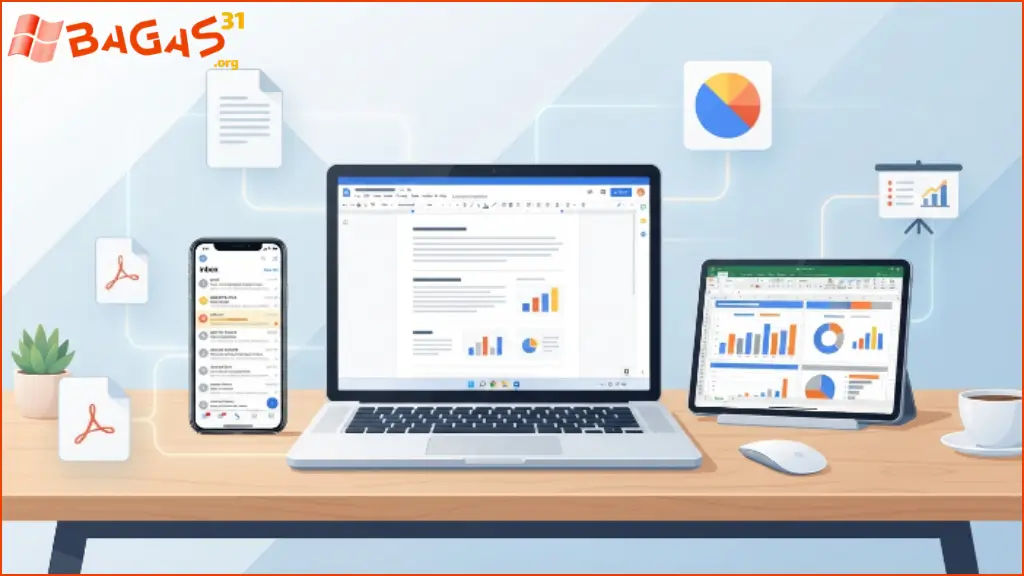
Software produktivitas membantu pengguna menyelesaikan pekerjaan sehari-hari dengan lebih cepat. Kategori ini mencakup aplikasi pengolah dokumen, spreadsheet, presentasi, PDF, serta berbagai tools pendukung pekerjaan.

Microsoft Office sebagai Standar Produktivitas
Microsoft Office menjadi salah satu contoh software yang banyak digunakan untuk kebutuhan sekolah, kuliah, pekerjaan kantor, dan aktivitas bisnis. Suite ini mencakup aplikasi seperti Word, Excel, PowerPoint, Outlook, dan Access.
Aplikasi PDF untuk Dokumen Digital
Anda juga dapat menemukan aplikasi PDF untuk membaca, membuat, mengedit, atau mengelola dokumen digital. Beberapa aplikasi PDF yang populer meliputi:
- Adobe Acrobat Reader – standar untuk membaca file PDF
- Nitro PDF – untuk mengedit dan mengonversi PDF
- Foxit Reader – alternatif ringan untuk membaca PDF
- Smallpdf – tools online untuk mengelola PDF
Perbandingan Software Produktivitas
| Fitur | Microsoft Office | LibreOffice | Google Workspace | WPS Office |
|---|---|---|---|---|
| Harga | Berbayar | Gratis | Freemium | Freemium |
| Pengolah Kata | Word | Writer | Docs | Writer |
| Spreadsheet | Excel | Calc | Sheets | Spreadsheets |
| Presentasi | PowerPoint | Impress | Slides | Presentation |
| Offline Mode | ✅ Ya | ✅ Ya | ⚠️ Terbatas | ✅ Ya |
| Cloud Integration | OneDrive | ❌ Tidak | Google Drive | WPS Cloud |
| Format Kompatibilitas | Sangat Baik | Baik | Baik | Baik |
| Kolaborasi Real-time | ✅ Ya | ❌ Tidak | ✅ Ya | ✅ Ya |
Software Internet
Software internet membantu pengguna mengelola aktivitas online dan transfer data. Salah satu contoh yang banyak dikenal adalah Internet Download Manager atau IDM.
Download Manager Terbaik
Selain download manager, kategori ini dapat mencakup browser, network utility, dan berbagai aplikasi yang mendukung aktivitas internet pada komputer.
VPN dan Keamanan Internet
Untuk menjaga privasi online, pengguna juga perlu mempertimbangkan penggunaan VPN (Virtual Private Network) dan software keamanan internet lainnya.
Pentingnya Update Software Internet
Pastikan aplikasi yang digunakan selalu diperbarui dan diperoleh dari sumber yang dapat dipercaya. Update berkala membantu:
- Menutup celah keamanan yang ditemukan
- Meningkatkan performa aplikasi
- Menambahkan fitur baru
- Memperbaiki bug yang ada
Software Populer di Bagas31
Ada banyak software yang digunakan oleh pengguna PC untuk berbagai kebutuhan. Beberapa di antaranya memiliki permintaan pencarian yang tinggi karena sudah lama dikenal dan mempunyai banyak fungsi.
Daftar Software Paling Banyak Dicari
Berikut beberapa software populer yang dapat Anda temukan melalui kategori software di Bagas31.
Tren Software Terbaru 2026
Di tahun 2026, beberapa tren software yang perlu diperhatikan meliputi:
- AI-powered tools yang semakin terintegrasi dalam software desain dan produktivitas
- Cloud-based applications yang memungkinkan akses dari berbagai perangkat
- Cross-platform software yang mendukung Windows, macOS, dan Linux
- Subscription model yang semakin umum digunakan oleh pengembang software
Internet Download Manager (IDM)
Internet Download Manager, atau IDM, merupakan aplikasi yang dirancang untuk membantu pengguna mengelola proses download melalui komputer. Software ini menyediakan berbagai fungsi untuk mengatur file yang sedang diunduh, melanjutkan download yang terhenti, serta mengelompokkan file berdasarkan jenisnya.
Fitur Utama IDM
IDM menawarkan berbagai fitur unggulan, antara lain:
- Resume capability – melanjutkan download yang terputus
- Download scheduler – mengatur jadwal download otomatis
- Browser integration – terintegrasi dengan berbagai browser populer
- Video grabber – mendeteksi dan mengunduh video dari situs streaming
- Speed accelerator – mempercepat proses download dengan teknologi segmentasi
- File categorization – mengelompokkan file berdasarkan tipe
System Requirements IDM
Untuk menjalankan IDM, komputer Anda memerlukan:
- Sistem Operasi: Windows 7 / 8 / 10 / 11
- Prosesor: Pentium IV atau yang lebih baru
- RAM: Minimal 512 MB (disarankan 1 GB atau lebih)
- Ruang Penyimpanan: Minimal 30 MB untuk instalasi
Panduan Instalasi IDM
Jika Anda mencari informasi mengenai IDM, kunjungi halaman khusus Internet Download Manager untuk melihat fitur, system requirements, informasi versi, dan panduan instalasi lengkap.
Adobe Photoshop
Adobe Photoshop merupakan software pengeditan gambar yang digunakan untuk berbagai kebutuhan, mulai dari pengolahan foto hingga desain grafis. Software ini telah menjadi standar industri dalam bidang pengeditan gambar digital.
Fitur Unggulan Adobe Photoshop Full Version
Software ini memiliki banyak fitur untuk melakukan retouching, mengatur warna, membuat komposisi gambar, serta menghasilkan berbagai jenis desain digital, termasuk:
- Layer-based editing untuk kontrol pengeditan yang presisi
- Content-Aware Fill untuk menghapus objek secara cerdas
- Neural Filters yang didukung AI untuk transformasi kreatif
- Camera RAW untuk pengolahan foto mentah
- 3D Design untuk membuat objek tiga dimensi
- Batch Processing untuk mengedit banyak foto sekaligus
Versi Adobe Photoshop yang Tersedia
Jika Anda ingin mengetahui versi yang sesuai dengan komputer, periksa system requirements sebelum melakukan instalasi. Adobe secara rutin merilis versi baru dengan fitur dan perbaikan tambahan.
Alternatif Adobe Photoshop
Bagi pengguna yang mencari alternatif gratis, beberapa opsi yang tersedia meliputi GIMP, Photopea, Krita, dan Paint.NET.
Microsoft Office
Microsoft Office merupakan salah satu kumpulan aplikasi produktivitas yang paling banyak digunakan di dunia. Di dalamnya terdapat berbagai aplikasi untuk membuat dokumen, spreadsheet, presentasi, dan pekerjaan perkantoran lainnya.
Komponen Utama Microsoft Office
Office mencakup beberapa aplikasi utama:
- Microsoft Word – pengolah kata untuk membuat dokumen
- Microsoft Excel – spreadsheet untuk analisis data dan perhitungan
- Microsoft PowerPoint – untuk membuat presentasi
- Microsoft Outlook – email client dan calendar
- Microsoft Access – database management
- Microsoft OneNote – catatan digital
- Microsoft Publisher – untuk membuat publikasi dan materi cetak
Versi Microsoft Office yang Populer
Office dapat digunakan untuk berbagai kebutuhan, termasuk pekerjaan, pendidikan, bisnis, dan aktivitas sehari-hari. Beberapa versi yang sering dicari meliputi Office 2016, Office 2019, Office 2021, dan Microsoft 365.
Microsoft 365 vs Office Standalone
| Aspek | Microsoft 365 | Office 2021 | Office 2019 |
|---|---|---|---|
| Model Lisensi | Langganan bulanan/tahunan | Pembelian sekali bayar | Pembelian sekali bayar |
| Update Fitur | Otomatis & berkala | Tidak ada update fitur | Tidak ada update fitur |
| Cloud Storage | 1 TB OneDrive | Tidak termasuk | Tidak termasuk |
| Dukungan Perangkat | Multi-device | 1 PC/Mac | 1 PC/Mac |
| Aplikasi Web | ✅ Ya | ❌ Tidak | ❌ Tidak |
| Support Duration | Selama berlangganan | 5 tahun | 5 tahun |
| AI Features (Copilot) | ✅ Ya | ❌ Tidak | ❌ Tidak |
Adobe Illustrator
Adobe Illustrator digunakan untuk membuat dan mengedit grafik berbasis vektor. Software ini banyak digunakan dalam pembuatan logo, ilustrasi, ikon, materi branding, dan desain lainnya.
Kegunaan Utama Illustrator
Illustrator menjadi pilihan utama untuk:
- Pembuatan logo dan identitas visual brand
- Desain ilustrasi digital
- Pembuatan ikon untuk aplikasi dan website
- Desain packaging untuk produk
- Materi cetak seperti brosur, poster, dan banner
- Infografis untuk presentasi data visual
System Requirements Illustrator
Karena kebutuhan sistem setiap versi dapat berbeda, selalu periksa spesifikasi komputer sebelum memasang aplikasi. Versi terbaru umumnya memerlukan RAM minimal 8 GB dan ruang penyimpanan 3 GB atau lebih.
CorelDRAW
CorelDRAW Bagas31 merupakan software desain grafis yang dikenal untuk pembuatan berbagai jenis desain berbasis vektor. Aplikasi ini sering digunakan untuk membuat logo, poster, banner, ilustrasi, dan kebutuhan desain lainnya.
Fitur Utama CorelDRAW
Beberapa fitur yang membuat CorelDRAW populer:
- Intuitive interface yang mudah dipelajari
- Vector illustration tools yang lengkap
- Page layout untuk desain multi-halaman
- Photo editing terintegrasi
- Font management untuk mengelola koleksi font
- Collaboration tools untuk kerja tim
Perbandingan CorelDRAW vs Adobe Illustrator
| Aspek | CorelDRAW | Adobe Illustrator |
|---|---|---|
| Harga | Pembelian atau langganan | Langganan (Creative Cloud) |
| Kemudahan Penggunaan | Lebih mudah untuk pemula | Kurva belajar lebih tinggi |
| Platform | Windows (utama), macOS | Windows & macOS |
| Output Format | CDR, AI, PDF, SVG, dll. | AI, PDF, SVG, EPS, dll. |
| Photo Editing | Terintegrasi (Photo-Paint) | Terbatas |
| Typography Tools | Sangat baik | Sangat baik |
| Industry Standard | Populer di Asia & Eropa | Standar global |
| Plugin Ecosystem | Terbatas | Sangat luas |
Rufus – Utilitas USB Bootable
Rufus adalah utilitas yang digunakan untuk membuat media USB yang dapat digunakan untuk berbagai kebutuhan instalasi atau pemulihan sistem. Software ini dikenal karena antarmukanya yang sederhana dan proses pembuatan USB bootable yang relatif mudah.
Fitur Utama Rufus
- Ukuran kecil – tidak memerlukan instalasi
- Proses cepat – lebih cepat dari banyak alternatif
- Mendukung berbagai format – ISO, IMG, DD, dan lainnya
- UEFI & BIOS – mendukung kedua mode boot
- Portable – dapat dijalankan langsung tanpa instalasi
Cara Menggunakan Rufus
Langkah-langkah dasar menggunakan Rufus:
- Download Rufus dari sumber terpercaya
- Colokkan USB drive ke komputer
- Buka Rufus – tidak perlu instalasi
- Pilih USB drive di bagian Device
- Pilih file ISO yang ingin digunakan
- Atur pengaturan partisi dan file system
- Klik Start dan tunggu proses selesai
Games PC di Bagas31
Game PC masih menjadi salah satu kategori yang banyak dicari oleh pengguna Windows. Ada berbagai jenis game yang dapat dimainkan pada komputer, mulai dari game olahraga hingga game strategi dan game klasik.

Mengapa Game PC Masih Diminati?
Meskipun konsol gaming semakin populer, game PC tetap memiliki keunggulan:
- Grafis superior dengan dukungan resolusi tinggi
- Modding community yang aktif
- Backward compatibility yang lebih baik
- Kontrol mouse dan keyboard yang presisi
- Harga game yang lebih terjangkau melalui platform digital
Tips Memilih Game PC
Sebelum mengunduh dan memasang game, perhatikan:
- Minimum system requirements – spesifikasi terendah agar game dapat berjalan
- Recommended system requirements – spesifikasi untuk pengalaman bermain optimal
- Ukuran file dan kebutuhan ruang penyimpanan
- Kompatibilitas dengan versi Windows Anda
- GPU requirement – pastikan kartu grafis memadai
PES 2018
PES 2018 merupakan salah satu game sepak bola yang masih banyak dicari oleh penggemar game olahraga PC. Sebelum memasang game, pastikan komputer memenuhi system requirements yang dibutuhkan.
Fitur PES 2018
- Real Touch+ – sistem kontrol bola yang realistis
- Strategic Dribbling – teknik dribbling baru
- Random Selection Match – mode pertandingan acak
- Licenced Teams – tim dan liga berlisensi
- Online Co-op – mode multiplayer online
System Requirements PES 2018
Halaman khusus PES 2018 dapat digunakan untuk melihat informasi mengenai game, fitur, spesifikasi PC, serta panduan instalasi.
PES 2017
PES 2017 menjadi salah satu seri Pro Evolution Soccer yang populer di kalangan pengguna PC. Game ini menawarkan pengalaman sepak bola dengan berbagai mode permainan dan tim.
Keunggulan PES 2017
- Adaptive AI yang membuat lawan bermain lebih realistis
- Real Touch system untuk kontrol bola natural
- Master League yang lebih mendalam
- Graphics improvement dari versi sebelumnya
Spesifikasi Minimum PES 2017
Jika Anda ingin memainkan game pada PC lama, periksa spesifikasi minimum terlebih dahulu untuk memastikan perangkat mampu menjalankannya dengan baik.
PES 2019
PES 2019 merupakan seri lain dari game sepak bola yang memiliki basis penggemar cukup besar. Game ini hadir dengan peningkatan grafis dan gameplay yang signifikan dari versi sebelumnya.
Peningkatan di PES 2019
- Unreal Engine 4 untuk grafis yang lebih realistis
- Magic Moments – animasi gerakan pemain yang lebih natural
- Visible Fatigue – efek kelelahan pemain yang terlihat
- New Skill Traits – kemampuan khusus pemain
Persiapan Sebelum Instalasi
Sebelum menginstalnya, pastikan kapasitas penyimpanan dan spesifikasi komputer memenuhi persyaratan yang diperlukan.
Perbandingan Seri PES untuk PC
| Aspek | PES 2017 | PES 2018 | PES 2019 |
|---|---|---|---|
| Engine | Fox Engine | Fox Engine | Unreal Engine 4 |
| Minimum RAM | 2 GB | 4 GB | 8 GB |
| Min. Storage | 20 GB | 30 GB | 40 GB |
| Min. GPU | GeForce 510 | GeForce GT 630 | GeForce GTX 670 |
| DirectX | DirectX 9.0c | DirectX 9.0c | DirectX 11 |
| Online Mode | ✅ Ya | ✅ Ya | ✅ Ya |
| Master League | ✅ Ya | ✅ Ya | ✅ Ya |
| Grafis | Baik | Sangat Baik | Terbaik |
GTA San Andreas
Grand Theft Auto: San Andreas merupakan game open-world klasik yang telah lama dikenal oleh pengguna PC. Game ini menawarkan dunia permainan yang luas dengan berbagai aktivitas dan misi.
Keunggulan GTA San Andreas
- Open-world gameplay dengan tiga kota yang bisa dijelajahi
- Storyline mendalam yang mengikuti perjalanan CJ
- Customization karakter yang ekstensif
- Berbagai kendaraan dari mobil hingga pesawat
- Mini games dan aktivitas sampingan yang beragam
- Mod support yang sangat luas dari komunitas
Kompatibilitas dengan PC Modern
Jika Anda ingin memainkan game ini pada komputer modern, periksa kompatibilitas sistem serta gunakan sumber distribusi yang sah. Beberapa penyesuaian mungkin diperlukan agar game berjalan dengan baik di Windows 10/11.
Stronghold Crusader
Stronghold Crusader merupakan game strategi klasik yang berfokus pada pembangunan kerajaan, pengelolaan sumber daya, dan peperangan. Game ini memiliki tempat khusus di hati penggemar game strategi real-time.
Gameplay Stronghold Crusader
Game ini menawarkan:
- Castle building – bangun benteng dengan berbagai desain
- Resource management – kelola sumber daya kerajaan
- Military campaigns – berbagai kampanye militer
- Skirmish mode – pertarungan melawan AI
- Multiplayer – bermain dengan pemain lain
- Historical characters – karakter bersejarah sebagai lawan
Kebutuhan Sistem Stronghold Crusader
Game ini memiliki kebutuhan sistem yang relatif ringan dibandingkan banyak game modern sehingga masih menarik bagi pengguna komputer dengan spesifikasi sederhana. Bahkan komputer dengan RAM 512 MB dan prosesor Pentium III sudah dapat menjalankannya.
Adobe, Design & Multimedia Software
Software desain dan multimedia menjadi bagian penting dalam penggunaan komputer modern. Pengguna dapat memanfaatkan aplikasi tersebut untuk mengedit foto, membuat desain grafis, menghasilkan video, mengolah audio, atau membuat berbagai materi digital.
Ekosistem Adobe Creative Cloud
Adobe Creative Cloud menawarkan rangkaian lengkap software untuk kebutuhan kreatif, termasuk:
- Photoshop – pengeditan foto dan gambar
- Illustrator – desain vektor
- Premiere Pro – editing video
- After Effects – motion graphics dan visual effects
- Lightroom – manajemen dan editing foto
- InDesign – layout dan publishing
- Audition – editing audio
Software Desain Non-Adobe
Selain produk Adobe, ada banyak alternatif software desain yang tersedia:
- Affinity Photo – alternatif Photoshop
- Affinity Designer – alternatif Illustrator
- DaVinci Resolve – alternatif Premiere Pro
- Canva – desain berbasis web
- Figma – desain UI/UX
Adobe Photoshop – Detail Lengkap
Photoshop digunakan untuk pengeditan dan manipulasi gambar. Software ini dapat digunakan untuk pekerjaan fotografi, desain grafis, pembuatan konten, dan berbagai kebutuhan visual.
Workflow Umum di Photoshop
Pengguna Photoshop biasanya mengikuti workflow berikut:
- Import gambar atau buat canvas baru
- Crop dan resize sesuai kebutuhan
- Adjustment warna, brightness, contrast
- Retouching menggunakan healing brush, clone stamp
- Layering untuk komposisi kompleks
- Export dalam format yang sesuai (JPEG, PNG, PSD, TIFF)
Format File yang Didukung
Photoshop mendukung berbagai format file termasuk PSD, JPEG, PNG, TIFF, GIF, BMP, RAW, PDF, dan banyak lagi.
Adobe Illustrator – Detail Lengkap
Illustrator berfokus pada grafik vektor dan banyak digunakan untuk membuat logo, ilustrasi, ikon, dan materi branding.
Perbedaan Vektor dan Raster
Memahami perbedaan antara grafik vektor dan raster penting sebelum menggunakan Illustrator:
- Vektor (Illustrator) – dapat diperbesar tanpa kehilangan kualitas, ideal untuk logo dan ikon
- Raster (Photoshop) – terdiri dari pixel, ideal untuk foto dan gambar detail
Kapan Menggunakan Illustrator vs Photoshop?
Gunakan Illustrator untuk desain yang memerlukan skalabilitas, dan Photoshop untuk pengeditan foto dan manipulasi gambar bitmap.
Adobe Lightroom
Adobe Lightroom dirancang untuk membantu fotografer mengatur, mengedit, dan mengelola foto digital. Berbagai fitur pengaturan warna dan pencahayaan membuatnya populer untuk workflow fotografi.
Fitur Kunci Lightroom
- Non-destructive editing – edit tanpa mengubah file asli
- Preset system – terapkan gaya editing dengan satu klik
- Catalog management – organisasi foto yang efisien
- RAW processing – dukungan penuh untuk file RAW
- Cloud sync – sinkronisasi antar perangkat
- AI-powered tools – seperti masking otomatis dan denoise
Lightroom Classic vs Lightroom CC
| Fitur | Lightroom Classic | Lightroom CC |
|---|---|---|
| Penyimpanan Foto | Lokal (hard drive) | Cloud-based |
| Editing Tools | Lebih lengkap | Cukup lengkap |
| Performance | Tergantung hardware | Konsisten |
| Organisasi | Folder & Collections | Album berbasis cloud |
| Offline Access | ✅ Penuh | ⚠️ Terbatas |
| Integrasi Mobile | Terbatas | Seamless |
| Cocok Untuk | Fotografer profesional | Fotografer kasual |
Adobe Premiere Pro
Adobe Premiere Pro merupakan aplikasi editing video yang digunakan untuk membuat dan mengolah berbagai jenis video. Software ini menjadi standar industri untuk video editing profesional.
Fitur Premiere Pro
- Multi-track timeline untuk editing kompleks
- Color grading dengan Lumetri Color
- Audio mixing terintegrasi
- Motion graphics templates
- Multi-cam editing untuk mengedit dari beberapa sudut kamera
- Auto Reframe untuk mengadaptasi video ke berbagai rasio aspek
System Requirements Premiere Pro
Sebelum menggunakan versi tertentu, pastikan perangkat memiliki RAM, prosesor, GPU, dan ruang penyimpanan yang sesuai. Premiere Pro termasuk software yang resource-intensive, sehingga memerlukan komputer dengan spesifikasi yang memadai.
Filmora – Video Editor untuk Pemula
Filmora merupakan aplikasi editing video yang ditujukan untuk pengguna yang membutuhkan workflow editing yang lebih sederhana. Aplikasi ini cocok untuk content creator pemula dan menengah.
Keunggulan Filmora
- Antarmuka intuitif yang mudah dipelajari
- Built-in effects dan transitions yang beragam
- Audio library dengan musik dan sound effects gratis
- Screen recording terintegrasi
- Speed ramping untuk efek slow motion dan fast forward
- AI-powered features seperti auto subtitle dan background removal
Filmora untuk Berbagai Kebutuhan
Aplikasi ini dapat digunakan untuk membuat video untuk kebutuhan pribadi, pendidikan, maupun konten digital seperti YouTube, TikTok, dan media sosial lainnya.
Windows & Utility Software
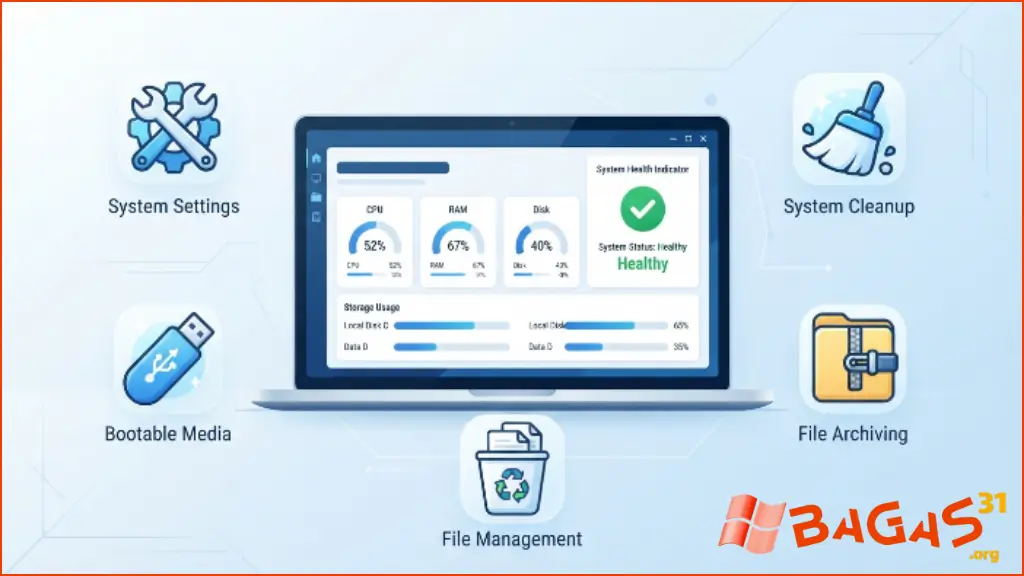
Utility membantu pengguna menjaga komputer tetap terorganisasi dan menjalankan berbagai tugas sistem dengan lebih mudah. Kategori ini mencakup software untuk pengelolaan file, optimasi sistem, backup, dan keamanan.

Jenis-Jenis Utility Software
- File Management – WinRAR, 7-Zip, Total Commander
- System Optimization – CCleaner, Advanced SystemCare
- Disk Management – Partition Wizard, AOMEI Partition Assistant
- Backup & Recovery – Acronis, EaseUS Todo Backup
- USB Tools – Rufus, Etcher, Ventoy
- Uninstaller – Revo Uninstaller, IObit Uninstaller
Pentingnya Utility Software
Software utility membantu pengguna:
- Menjaga performa komputer tetap optimal
- Mengelola ruang penyimpanan yang terbatas
- Melindungi data dengan backup teratur
- Membersihkan file yang tidak diperlukan
- Mengoptimalkan startup agar komputer boot lebih cepat
WinRAR – Archive Manager
WinRAR Bagas31 merupakan software untuk membuat dan membuka berbagai format arsip. Software ini sering digunakan ketika pengguna perlu mengompres file atau membuka file arsip yang telah diunduh.
Format yang Didukung WinRAR
WinRAR mendukung berbagai format arsip termasuk RAR, ZIP, 7Z, TAR, GZ, BZ2, ISO, CAB, dan banyak lagi.
Fitur Utama WinRAR
- Kompresi tinggi dengan format RAR5
- Enkripsi AES-256 untuk keamanan file
- Split archive untuk membagi file besar
- Recovery record untuk memperbaiki arsip rusak
- Integrasi shell Windows Explorer
CCleaner – System Cleaner
CCleaner menyediakan berbagai fitur untuk membantu pengelolaan file dan pemeliharaan sistem. Software ini merupakan salah satu utility paling populer untuk pengguna Windows.
Fungsi Utama CCleaner
- Temp file cleaner – membersihkan file sementara
- Registry cleaner – memperbaiki registry Windows
- Startup manager – mengatur program yang berjalan saat startup
- Browser cleaner – membersihkan cache dan history browser
- Uninstaller – menghapus software yang tidak diperlukan
- Disk analyzer – menganalisis penggunaan ruang penyimpanan
Peringatan Penggunaan CCleaner
Sebelum menggunakan fitur pembersihan tertentu, pastikan Anda memahami file apa yang akan dihapus agar tidak kehilangan data penting. Selalu buat backup sebelum menggunakan fitur registry cleaner.
AutoCAD – Software Desain Teknis
AutoCAD merupakan software desain dan drafting yang banyak digunakan untuk kebutuhan teknik, arsitektur, dan berbagai pekerjaan yang membutuhkan gambar teknis.
Kegunaan AutoCAD
- Arsitektur – mendesain bangunan dan interior
- Teknik Sipil – membuat gambar struktur
- Teknik Mesin – merancang komponen mesin
- Teknik Elektro – membuat diagram kelistrikan
- Desain Produk – merancang prototype
System Requirements AutoCAD
Karena software ini membutuhkan spesifikasi tertentu, pengguna sebaiknya memeriksa system requirements sebelum melakukan instalasi. AutoCAD versi terbaru biasanya memerlukan:
- RAM: Minimal 8 GB (disarankan 16 GB)
- Prosesor: Multi-core dengan kecepatan tinggi
- GPU: Dedicated graphics card dengan minimal 1 GB VRAM
- Storage: SSD disarankan untuk performa optimal
Cara Download Software dari Bagas31
Mencari software tidak cukup hanya dengan melihat nama aplikasinya. Versi yang berbeda dapat memiliki kebutuhan sistem yang berbeda pula. Karena itu, gunakan beberapa langkah berikut sebelum memasang aplikasi pada komputer.
Pilih Software yang Dibutuhkan
Pertama, tentukan aplikasi yang benar-benar Anda perlukan. Periksa halaman software untuk mengetahui fungsi utama, fitur, dan informasi versinya. Hindari memasang aplikasi yang tidak diperlukan karena terlalu banyak software dapat menggunakan ruang penyimpanan dan sumber daya sistem.
Periksa System Requirements
Sebelum download, periksa apakah komputer Anda memenuhi persyaratan minimum. Beberapa hal yang perlu diperhatikan meliputi:
- Versi Windows – pastikan kompatibel
- Prosesor – periksa kecepatan dan jumlah core
- RAM – cek kapasitas yang diperlukan
- GPU jika diperlukan – terutama untuk software desain dan game
- Ruang penyimpanan – pastikan ada cukup ruang
- Arsitektur 32-bit atau 64-bit – sesuaikan dengan sistem Anda
Checklist Sebelum Download
Software modern biasanya membutuhkan spesifikasi yang lebih tinggi dibandingkan versi lama. Gunakan checklist berikut:
- ☑️ Apakah versi Windows saya didukung?
- ☑️ Apakah prosesor saya memenuhi spesifikasi minimum?
- ☑️ Apakah RAM cukup untuk menjalankan software?
- ☑️ Apakah ada ruang penyimpanan yang cukup?
- ☑️ Apakah saya memerlukan GPU khusus?
- ☑️ Apakah saya menggunakan arsitektur yang benar (32/64-bit)?
Download dari Sumber yang Terpercaya
Pastikan file software diperoleh melalui sumber distribusi yang sah dan dapat dipercaya. Untuk software komersial, gunakan situs resmi pengembang atau distributor yang berwenang jika tersedia.
Cara Memverifikasi Sumber Download
- Periksa URL – pastikan alamat website benar
- Cek sertifikat SSL – situs terpercaya biasanya memiliki HTTPS
- Baca review – cari ulasan dari pengguna lain
- Periksa ukuran file – bandingkan dengan ukuran resmi
- Verifikasi checksum – jika disediakan oleh pengembang
Tanda-Tanda Sumber yang Mencurigakan
Waspadai beberapa tanda berikut:
- ⚠️ Redirect berlebihan sebelum halaman download
- ⚠️ Pop-up iklan yang agresif
- ⚠️ Nama file yang berbeda dari yang diharapkan
- ⚠️ Ukuran file yang jauh berbeda dari yang seharusnya
- ⚠️ Permintaan untuk menonaktifkan antivirus
Perhatikan nama file dan ekstensi sebelum membukanya.
Instal Software dengan Benar
Setelah file diperoleh, ikuti instruksi instalasi yang diberikan oleh pengembang. Baca setiap pilihan pada installer dan hindari mengaktifkan software atau komponen tambahan yang tidak Anda perlukan.
Tips Instalasi yang Aman
- Baca setiap halaman wizard instalasi
- Pilih Custom Install jika tersedia untuk kontrol lebih
- Uncheck software tambahan yang tidak diperlukan (bundleware)
- Perhatikan lokasi instalasi – gunakan drive yang memiliki ruang cukup
- Jangan skip halaman Terms of Service tanpa membaca
Masalah Umum Saat Instalasi
Beberapa masalah yang sering dihadapi pengguna saat instalasi:
- Insufficient disk space – kurang ruang penyimpanan
- Missing prerequisites – seperti .NET Framework atau Visual C++ Redistributable
- Antivirus blocking – false positive dari antivirus
- Compatibility issues – software tidak kompatibel dengan versi Windows
- Corrupted installer – file download rusak atau tidak lengkap
Menggunakan Lisensi Resmi
Untuk software berbayar, gunakan lisensi atau metode aktivasi resmi. Penggunaan software berlisensi memberikan banyak keuntungan termasuk update resmi, dukungan teknis, dan keamanan yang terjamin.
Perbarui Software Secara Berkala
Setelah instalasi selesai, periksa apakah tersedia update terbaru. Pembaruan biasanya membawa:
- Perbaikan bug yang ditemukan di versi sebelumnya
- Peningkatan kompatibilitas dengan hardware dan software baru
- Fitur baru yang meningkatkan fungsionalitas
- Patch keamanan untuk menutup celah keamanan
Cara Update Software
- Automatic update – aktifkan fitur update otomatis jika tersedia
- Manual check – periksa menu Help > Check for Updates
- Situs resmi – kunjungi website pengembang untuk update manual
- Notification – perhatikan notifikasi update dari software
Apakah Download dari Bagas31 Aman?
Keamanan file merupakan hal yang penting ketika mengunduh software dari internet. Tidak ada nama situs yang seharusnya membuat pengguna langsung menganggap setiap file aman tanpa melakukan pemeriksaan. Keamanan adalah tanggung jawab bersama antara penyedia konten dan pengguna.
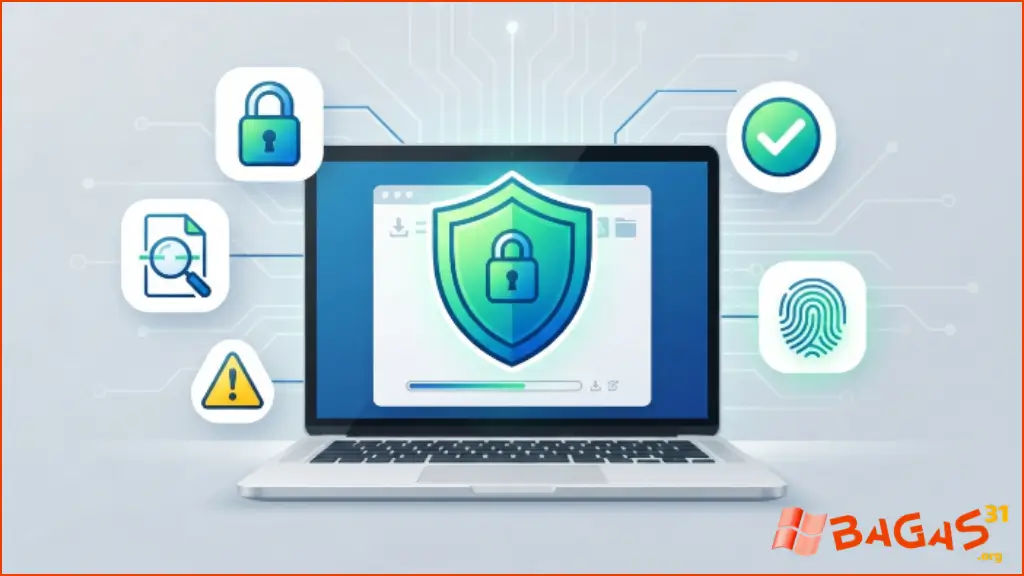

Faktor-Faktor Keamanan Download
Sebelum membuka installer, lakukan beberapa langkah keamanan dasar yang akan dibahas di bawah ini.
Pentingnya Kesadaran Keamanan Digital
Di era digital, kesadaran keamanan sangat penting. Pengguna perlu memahami bahwa:
- Tidak semua file yang tersedia di internet aman
- Antivirus tidak selalu dapat mendeteksi semua ancaman
- Verifikasi manual tetap diperlukan
- Backup data harus dilakukan secara rutin
Periksa Sumber File
Pastikan software berasal dari sumber yang dapat dipercaya. Jika pengembang menyediakan halaman download resmi, prioritaskan sumber tersebut.
Sumber Download Resmi vs Pihak Ketiga
- Sumber resmi: Website pengembang, Microsoft Store, official mirrors
- Sumber pihak ketiga: Situs agregator, mirror tidak resmi, forum
- Rekomendasi: Selalu utamakan sumber resmi jika tersedia
Tips Memverifikasi File
Hindari file yang berasal dari halaman atau mirror yang tidak jelas. Beberapa langkah verifikasi:
- Periksa hash/checksum file (MD5, SHA-256)
- Bandingkan dengan checksum resmi dari pengembang
- Gunakan layanan seperti VirusTotal untuk pemindaian online
Scan File Sebelum Membuka
Gunakan antivirus atau sistem keamanan yang tersedia di komputer untuk memindai file sebelum menjalankannya.
Tools Pemindaian File
Anda juga dapat menggunakan layanan pemeriksaan file online yang memiliki reputasi baik untuk melakukan pemeriksaan tambahan:
- Windows Defender – sudah termasuk di Windows 10/11
- VirusTotal – layanan online yang menggunakan banyak engine antivirus
- Malwarebytes – scanner tambahan yang efektif
- Kaspersky Security Cloud – opsi antivirus pihak ketiga
Cara Scan File dengan Windows Defender
- Klik kanan pada file yang ingin dipindai
- Pilih Scan with Microsoft Defender
- Tunggu hasil pemindaian
- Jika aman, lanjutkan dengan instalasi
Periksa Digital Signature
Beberapa software Windows memiliki digital signature dari pengembangnya. Memeriksa signature dapat membantu memastikan bahwa file berasal dari penerbit yang tercantum dan tidak mengalami perubahan setelah ditandatangani.
Cara Memeriksa Digital Signature
- Klik kanan pada file .exe
- Pilih Properties
- Buka tab Digital Signatures
- Periksa nama penerbit dan status signature
- Klik Details untuk informasi lebih lanjut
Apa Artinya Jika Tidak Ada Signature?
Tidak semua software memiliki digital signature. Software gratis dan open-source sering kali tidak ditandatangani. Namun, untuk software komersial, ketiadaan signature bisa menjadi tanda peringatan.
Hindari Installer yang Dimodifikasi
File installer yang telah dimodifikasi dapat menimbulkan risiko keamanan. Karena itu, sebaiknya hindari aplikasi yang meminta Anda menonaktifkan seluruh sistem keamanan Windows atau antivirus tanpa alasan yang jelas.
Tanda-Tanda Installer yang Dimodifikasi
- Meminta disable antivirus sebelum instalasi
- Ukuran file berbeda signifikan dari versi resmi
- Nama file mengandung kata-kata seperti “crack”, “patch”, atau “keygen”
- Digital signature tidak valid atau tidak ada
- Perilaku mencurigakan saat instalasi
Risiko Menggunakan Software yang Dimodifikasi
- Malware – software berbahaya yang tersembunyi
- Data theft – pencurian informasi pribadi
- System instability – ketidakstabilan sistem
- Legal issues – masalah hukum terkait pembajakan
- No updates – tidak mendapat pembaruan resmi
Gunakan Software Berlisensi
Untuk software komersial, gunakan lisensi resmi sesuai ketentuan pengembang. Selain membantu pengembang, penggunaan software berlisensi juga memberikan akses terhadap update dan dukungan resmi.
Keuntungan Software Berlisensi
- Update otomatis dengan fitur dan perbaikan terbaru
- Dukungan teknis resmi dari pengembang
- Keamanan terjamin tanpa risiko malware
- Legalitas penggunaan yang terjamin
- Fitur lengkap tanpa batasan
- Cloud services dan integrasi online
Opsi Lisensi yang Terjangkau
Banyak pengembang menawarkan opsi lisensi yang lebih terjangkau:
- Student discount – harga khusus untuk pelajar dan mahasiswa
- Monthly subscription – langganan bulanan dengan biaya lebih rendah
- Free tier – versi gratis dengan fitur terbatas
- Open source alternatives – alternatif gratis dan legal
- Bundle deals – paket beberapa software dengan harga lebih murah
Informasi dan Panduan Bagas31
Bagas31 tidak hanya dapat digunakan untuk menemukan software atau game. Informasi tambahan juga penting agar pengguna dapat memahami cara memilih dan menggunakan aplikasi dengan benar.
Panduan untuk Pengguna Pemula
Jika Anda baru menggunakan komputer atau belum familiar dengan proses instalasi software, gunakan panduan yang tersedia untuk mempelajari langkah-langkah dasar.
Topik Panduan yang Tersedia
Beberapa topik yang dapat Anda pelajari meliputi:
- Cara download software – langkah-langkah mengunduh file dengan benar
- Cara instalasi – panduan pemasangan software langkah demi langkah
- Pemeriksaan system requirements – cara memeriksa spesifikasi komputer
- Troubleshooting – solusi untuk masalah umum saat instalasi
- Tips keamanan – langkah-langkah menjaga keamanan saat mengunduh file
Manfaat Memahami Proses Download dan Instalasi
Dengan memahami proses tersebut, Anda dapat:
- Mengurangi risiko memasang aplikasi yang tidak sesuai dengan komputer
- Menghindari file mencurigakan yang dapat membahayakan sistem
- Mengoptimalkan performa komputer dengan memilih software yang tepat
- Menghemat waktu dengan proses instalasi yang benar sejak awal
Cara Memeriksa Spesifikasi Komputer Anda
Sebelum mengunduh software atau game, penting untuk mengetahui spesifikasi komputer Anda. Berikut cara memeriksanya di Windows:
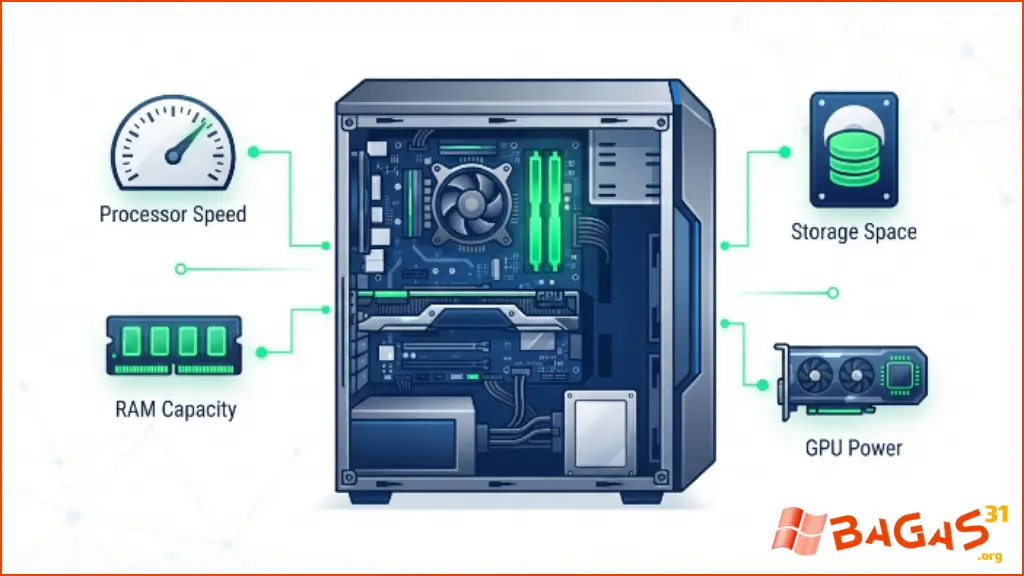

Menggunakan System Information
- Tekan Windows + R untuk membuka Run
- Ketik msinfo32 dan tekan Enter
- Lihat informasi tentang prosesor, RAM, versi Windows, dan lainnya
Menggunakan Settings
- Buka Settings > System > About
- Lihat Device specifications untuk info hardware
- Lihat Windows specifications untuk info OS
Memeriksa GPU
- Tekan Windows + R
- Ketik dxdiag dan tekan Enter
- Buka tab Display untuk melihat informasi GPU
Tips Optimasi PC untuk Software dan Game
Agar software dan game berjalan dengan optimal, berikut beberapa tips yang bisa diterapkan:
Optimasi Hardware
- Upgrade RAM jika kapasitas kurang dari yang disarankan
- Gunakan SSD sebagai pengganti HDD untuk loading lebih cepat
- Bersihkan komputer secara fisik dari debu
- Pastikan cooling berfungsi dengan baik
Optimasi Software
- Update driver GPU secara berkala
- Tutup aplikasi yang tidak diperlukan saat menggunakan software berat
- Atur virtual memory dengan benar
- Defrag HDD secara berkala (tidak untuk SSD)
- Disable startup programs yang tidak diperlukan
Optimasi Windows
- Update Windows ke versi terbaru
- Aktifkan Game Mode untuk bermain game
- Atur Power Plan ke High Performance saat menggunakan software berat
- Bersihkan disk menggunakan Disk Cleanup bawaan Windows
Troubleshooting Masalah Umum Software
Pengguna sering menghadapi masalah saat mengunduh atau memasang software. Berikut solusi untuk masalah yang paling umum:
Software Tidak Bisa Diinstal
- Pastikan memenuhi system requirements minimum
- Jalankan installer sebagai Administrator
- Periksa apakah ada software conflict dengan aplikasi lain
- Disable antivirus sementara jika terjadi false positive (aktifkan kembali setelah instalasi)
Software Crash atau Tidak Responsif
- Update software ke versi terbaru
- Update driver GPU dan chipset
- Periksa apakah RAM mencukupi
- Reinstall software jika diperlukan
Error Missing DLL File
- Install Microsoft Visual C++ Redistributable yang sesuai
- Install .NET Framework versi yang diperlukan
- Reinstall software untuk mengembalikan file yang hilang
Perbandingan Software Video Editor
Bagi pengguna yang membutuhkan software editing video, berikut perbandingan beberapa opsi populer:
| Aspek | Premiere Pro | DaVinci Resolve | Filmora | CapCut Desktop |
|---|---|---|---|---|
| Harga | Langganan | Gratis / Studio | Freemium | Gratis |
| Tingkat Keahlian | Profesional | Menengah-Profesional | Pemula-Menengah | Pemula |
| Color Grading | Baik | Terbaik | Dasar | Dasar |
| Effects & Transitions | Sangat lengkap | Lengkap | Template-based | Template-based |
| Audio Editing | Terintegrasi | Fairlight (terintegrasi) | Dasar | Dasar |
| 4K Support | ✅ Ya | ✅ Ya | ✅ Ya | ✅ Ya |
| AI Features | ✅ Ya | ✅ Ya | ✅ Ya | ✅ Ya |
| Min. RAM | 8 GB | 16 GB | 4 GB | 4 GB |
Keamanan Digital untuk Pengguna PC
Di era digital saat ini, keamanan komputer menjadi sangat penting. Pengguna perlu memahami berbagai aspek keamanan untuk melindungi data dan privasi mereka.
Antivirus dan Anti-Malware
Pastikan komputer Anda selalu dilindungi oleh antivirus yang diperbarui. Windows Defender yang sudah terintegrasi di Windows 10/11 memberikan perlindungan dasar yang cukup memadai.
Firewall dan Network Security
Aktifkan Windows Firewall dan pastikan pengaturan jaringan sudah benar. Hindari menggunakan jaringan Wi-Fi publik tanpa VPN saat mengunduh file.
Backup Data Secara Rutin
Selalu lakukan backup data penting secara berkala. Gunakan external drive atau cloud storage sebagai media backup.
Perbedaan Software 32-bit dan 64-bit
Memahami perbedaan antara arsitektur 32-bit dan 64-bit penting saat memilih software:
Karakteristik 32-bit
- Mendukung RAM maksimal 4 GB
- Kompatibel dengan Windows 32-bit dan 64-bit
- Ukuran file biasanya lebih kecil
- Cocok untuk komputer lama
Karakteristik 64-bit
- Mendukung RAM lebih dari 4 GB (hingga ratusan GB)
- Hanya berjalan di Windows 64-bit
- Performa lebih baik untuk software berat
- Rekomendasi untuk komputer modern
Cara Mengetahui Arsitektur Sistem Anda
- Buka Settings > System > About
- Lihat pada bagian System type
- Akan tertulis 64-bit operating system atau 32-bit operating system
Software Gratis vs Berbayar
Memahami perbedaan antara software gratis dan berbayar membantu pengguna membuat keputusan yang tepat:
Jenis Lisensi Software
- Freeware – gratis digunakan tanpa batasan
- Shareware – gratis dengan fitur terbatas atau masa trial
- Open Source – gratis dengan kode sumber terbuka
- Commercial – berbayar dengan lisensi resmi
- Freemium – gratis dengan opsi upgrade berbayar
Kapan Menggunakan Software Gratis?
Software gratis cocok untuk:
- Kebutuhan dasar dan sederhana
- Pengguna pemula yang masih belajar
- Budget terbatas untuk software
- Proyek personal yang tidak memerlukan fitur profesional
Kapan Harus Menggunakan Software Berbayar?
Software berbayar lebih disarankan untuk:
- Pekerjaan profesional yang memerlukan fitur lengkap
- Kebutuhan bisnis yang memerlukan dukungan resmi
- Proyek komersial yang memerlukan lisensi legal
- Keamanan yang lebih terjamin
Panduan Memilih Game PC yang Sesuai
Memilih game PC yang tepat tidak hanya tentang genre yang disukai. Ada beberapa faktor teknis yang perlu diperhatikan:
Periksa Minimum vs Recommended Requirements
- Minimum requirements – spesifikasi terendah agar game dapat dijalankan
- Recommended requirements – spesifikasi untuk pengalaman bermain yang nyaman
- Optimal requirements – spesifikasi untuk kualitas grafis maksimal
Sesuaikan dengan Kemampuan PC
Jika komputer Anda memiliki spesifikasi menengah, carilah game yang recommended requirements-nya sesuai atau di bawah spesifikasi Anda.
Pertimbangkan Ukuran File
Game modern dapat memerlukan puluhan hingga ratusan GB ruang penyimpanan. Pastikan Anda memiliki ruang yang cukup sebelum mengunduh.
Cara Mengecek Kompatibilitas Software
Sebelum memasang software, lakukan pengecekan kompatibilitas berikut:
Kompatibilitas Sistem Operasi
Periksa apakah software mendukung versi Windows yang Anda gunakan. Beberapa software lama mungkin tidak kompatibel dengan Windows 11.
Kompatibilitas Hardware
Pastikan prosesor, RAM, GPU, dan ruang penyimpanan memenuhi atau melebihi system requirements minimum.
Kompatibilitas dengan Software Lain
Beberapa software mungkin berkonflik dengan aplikasi lain yang sudah terpasang. Periksa known issues pada halaman software jika tersedia.
Masa Depan Software dan Game PC
Industri software dan game PC terus berkembang dengan pesat. Beberapa tren yang perlu diperhatikan:
Tren Teknologi 2026
- AI Integration – kecerdasan buatan semakin terintegrasi dalam software
- Cloud Computing – software berbasis cloud semakin populer
- Subscription Model – model langganan menjadi standar baru
- Cross-platform – software yang mendukung berbagai sistem operasi
Tren Game PC 2026
- Ray Tracing – teknologi grafis yang semakin mainstream
- DLSS dan FSR – upscaling berbasis AI untuk performa lebih baik
- Cloud Gaming – bermain game tanpa hardware berat
- VR Gaming – game virtual reality yang semakin terjangkau
FAQ Bagas31
Apa itu Bagas31?
Bagas31 adalah situs yang menyediakan informasi mengenai software, aplikasi PC, game, utilitas Windows, dan berbagai panduan yang berkaitan dengan penggunaan komputer. Pengunjung dapat menjelajahi kategori dan halaman khusus untuk menemukan informasi yang mereka butuhkan.
Apa saja software yang tersedia di Bagas31?
Software yang dibahas mencakup berbagai kategori, seperti aplikasi produktivitas, PDF, multimedia, desain grafis, download manager, file utility, Windows tools, dan aplikasi PC lainnya.
Apakah Bagas31 menyediakan game PC?
Ya, terdapat kategori dan halaman yang membahas berbagai game PC. Informasi game dapat mencakup genre, fitur, system requirements, kompatibilitas, dan panduan instalasi.
Bagaimana cara download software dari Bagas31?
Pilih software yang Anda butuhkan, buka halaman khususnya, baca informasi versi dan system requirements, lalu gunakan sumber download yang disediakan. Untuk software komersial, pastikan Anda mengikuti ketentuan lisensi pengembang.
Apakah Bagas31 aman?
Keamanan tidak seharusnya dinilai hanya berdasarkan nama sebuah situs. Selalu periksa sumber file, scan installer dengan antivirus, periksa digital signature jika tersedia, dan hindari file yang telah dimodifikasi atau meminta Anda menonaktifkan fitur keamanan tanpa alasan yang jelas.
Bagaimana cara mengetahui software kompatibel dengan komputer saya?
Periksa system requirements pada halaman software. Bandingkan versi Windows, prosesor, RAM, GPU, ruang penyimpanan, dan arsitektur sistem dengan persyaratan yang diberikan oleh pengembang.
Apakah Bagas31 menyediakan informasi tentang Adobe Photoshop?
Ya. Anda dapat membuka halaman Adobe Photoshop untuk melihat informasi mengenai fungsi, fitur, persyaratan sistem, dan panduan penggunaan atau instalasi.
Apakah Bagas31 menyediakan Internet Download Manager?
Informasi mengenai Internet Download Manager tersedia pada halaman khusus IDM. Di sana Anda dapat mempelajari fungsi software, fitur utama, system requirements, dan informasi instalasi.
Di mana saya dapat menemukan game PES?
Gunakan kategori Games PC untuk menemukan halaman game PES yang tersedia, termasuk seri seperti PES 2017, PES 2018, dan PES 2019.
Apa yang harus dilakukan jika link download tidak berfungsi?
Jika sebuah link tidak dapat digunakan, jangan mengunduh file dari sumber acak yang tidak dikenal. Periksa kembali halaman software, cari sumber resmi pengembang, atau hubungi pengelola situs melalui halaman kontak jika tersedia.
Apakah software lama masih bisa digunakan di Windows 11?
Banyak software lama masih dapat berjalan di Windows 11, namun beberapa mungkin memerlukan compatibility mode. Klik kanan pada installer, pilih Properties > Compatibility, lalu pilih versi Windows yang sesuai.
Bagaimana cara mengatasi error saat instalasi?
Beberapa langkah yang bisa dicoba:
- Jalankan installer sebagai Administrator
- Pastikan system requirements terpenuhi
- Install prerequisites yang diperlukan (.NET Framework, Visual C++)
- Restart komputer dan coba lagi
- Periksa log error untuk informasi lebih lanjut
Temukan Software dan Game yang Anda Butuhkan
Gunakan kategori di Bagas31 untuk menemukan informasi yang sesuai dengan kebutuhan Anda. Anda dapat mulai dari software Windows, aplikasi produktivitas, tools desain dan multimedia, utility, atau game PC.
Kategori Utama di Bagas31
- Software: Temukan berbagai aplikasi untuk Windows dan PC
- Games: Jelajahi informasi mengenai berbagai game PC
- Guides: Pelajari cara download, instalasi, dan troubleshooting
- Windows: Temukan utility dan aplikasi untuk sistem operasi Windows
Navigasi yang Mudah
Bagas31 menyediakan navigasi yang terstruktur sehingga pengguna dapat:
- Mencari berdasarkan kategori – pilih kategori yang sesuai kebutuhan
- Menggunakan pencarian – temukan software tertentu dengan cepat
- Membaca halaman khusus – dapatkan informasi lengkap tentang software tertentu
- Mengikuti panduan – pelajari cara download dan instalasi yang benar
Kesimpulan
Sebelum memasang aplikasi apa pun, selalu periksa kompatibilitas perangkat, keamanan file, dan ketentuan lisensi yang berlaku. Dengan begitu, Anda dapat menggunakan software dan game dengan lebih aman serta sesuai dengan kebutuhan komputer Anda.
Bagas31 hadir sebagai sumber informasi yang dapat membantu pengguna memahami, memilih, dan menggunakan software serta game PC dengan lebih baik. Manfaatkan setiap fitur dan panduan yang tersedia untuk mendapatkan pengalaman penggunaan komputer yang optimal dan aman