


Download DriverPack Offline Bagas31 v17.10.14-25060 Full Version For Windows PC [Terbaru]
Download DriverPack Offline Bagas31 merupakan salah satu paket pustaka driver komputer terlengkap yang pernah dibuat untuk sistem operasi Windows PC. Perangkat lunak ini dirancang khusus untuk mempermudah pekerjaan instalasi seluruh komponen perangkat keras tanpa membutuhkan bantuan koneksi internet sama sekali. Menginstall ulang laptop atau komputer meja sering kali meninggalkan kendala klasik berupa hilangnya driver penting, terutama driver kartu jaringan LAN maupun Wi-Fi. Tanpa adanya akses ke internet, sistem operasi Windows tidak mampu mencari maupun memperbarui komponen pendukung hardware secara otomatis melalui layanan resmi.
Di sinilah peran utama dari paket driver offline ini bekerja sebagai solusi serbaguna yang sangat ampuh. Ketika Anda mengakses platform portal perangkat lunak seperti Bagas31, pilihan unduhan driverpack offline bagas31 menjadi salah satu pencarian terpopuler bagi para teknisi IT, profesional perbaikan komputer, hingga pengguna awam. Paket unduhan berukuran besar ini menyediakan ratusan ribu basis data pendukung hardware dari berbagai lini produsen populer di dunia. Mulai dari komponen kartu grafis, pengolah audio, chipset papan induk, adapter jaringan kabel, hingga modul nirkarbel dapat terpasang dengan presisi tinggi.
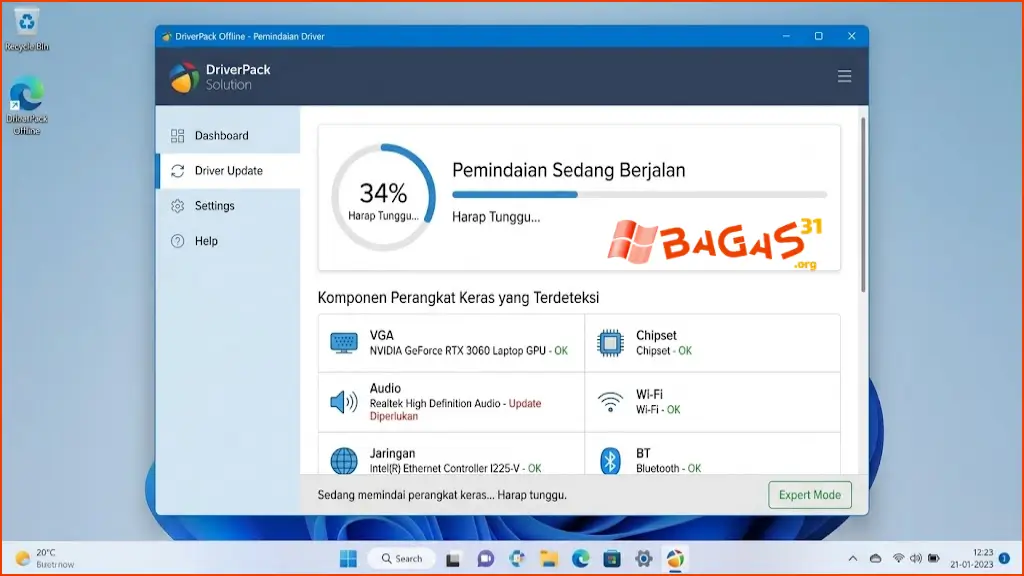

Artikel panduan mendalam ini disusun secara sistematis untuk memandu Anda memahami seluk-beluk pemanfaatan paket driver offline secara menyeluruh. Anda akan mempelajari cara kerja deteksi komponen otomatis, langkah-langkah persiapan pengunduhan file berkas ISO, hingga tata cara instalasi praktis pada Windows 7, Windows 10, dan Windows 11. Selain itu, artikel ini menyajikan solusi praktis untuk menangani masalah umum yang kerap muncul serta perbandingan komparatif penggunaan utilitas otomatis dengan metode pengunduhan driver manual.
Overview Download DriverPack Offline Terbaru
DriverPack Offline adalah sebuah repositori driver serbaguna berbasis basis data terpadu yang dibungkus ke dalam satu paket sistem mandiri. Sistem ini memuat ribuan baris informasi kecocokan perangkat keras dari berbagai pabrikan global seperti Intel, AMD, NVIDIA, Realtek, Qualcomm, Broadcom, Asus, Lenovo, HP, Acer, Dell, hingga Toshiba. Utilitas ini bekerja secara otomatis memindai identifikasi ID Perangkat keras yang terpasang pada komputer atau laptop lalu membandingkannya dengan arsip file yang berada di dalam paket unduhan.
Apa Itu DriverPack Offline Bagas31?
DriverPack Offline adalah varian penuh dari ekosistem perangkat lunak DriverPack Solution yang menyimpan seluruh koleksi file penggerak hardware secara lokal. Berbeda jauh dengan varian “Online” atau “Lite” yang berukuran hanya belasan megabyte dan mewajibkan koneksi internet aktif saat pemasangan, paket offline dikemas dengan ukuran file yang sangat besar mencapai puluhan gigabyte. Seluruh berkas pendukung sudah diekstrak dan disimpan dalam arsip utuh sehingga pengguna dapat langsung melakukan instalasi komponen tanpa perlu terhubung ke jaringan broadband maupun seluler.
Mengapa DriverPack Offline Dibutuhkan?
Kebutuhan akan ketersediaan pustaka driver secara luring sangat terasa terutama pada skenario pasca-instalasi ulang sistem operasi Windows. Komputer yang baru saja diformat ulang sering kali kehilangan kemampuan dasar untuk mengenali perangkat keras internalnya. Tanpa driver adapter jaringan yang tepat, Windows tidak dapat mengaktifkan kartu LAN atau adapter Wi-Fi. Hal ini mengakibatkan situasi buntu di mana komputer tidak bisa terhubung ke internet untuk mencari driver yang kurang, sementara pengunduhan driver membutuhkan koneksi internet. Pustaka driver luring hadir memecahkan kebuntuan tersebut secara tuntas.
Kapan DriverPack Offline Berguna?
Terdapat berbagai kondisi teknis di mana penggunaan pustaka driver luring menjadi langkah terbaik yang sangat efisien:
-
Selesai Melakukan Install Ulang Windows: Komputer belum memiliki driver dasar untuk mengaktifkan kartu suara, layar resolusi tinggi, atau akses internet.
-
Lokasi Kerja Tanpa Akses Internet: Melakukan perbaikan atau perakitan komputer di daerah pelosok, ruang server terisolasi, atau lokasi proyek tanpa jaringan internet.
-
Efisiensi Waktu Teknisi Komputer: Memperbaiki puluhan unit komputer secara bersamaan tanpa perlu membuang waktu dan kuota internet untuk mengunduh driver satu per satu.
-
Komputer atau Laptop Model Lama: Mencari driver perangkat lawas yang situs resmi manufakturnya sudah tidak lagi menyediakan berkas unduhan.
Cara Kerja DriverPack Offline
Pemahaman mengenai mekanisme internal perangkat lunak ini sangat penting agar pengguna dapat memanfaatkannya secara maksimal. DriverPack Offline mengandalkan arsitektur pemindaian berbasis perangkat keras yang bekerja dalam hitungan detik.
Proses kerja perangkat lunak ini dapat dirangkum ke dalam skema berikut:
-
Deteksi Hardware (Hardware Detection): Program membaca seluruh informasi Hardware ID (HWID) dari setiap komponen yang terhubung di motherboard.
-
Pencocokan Database (Driver Matching): Utilitas membandingkan kode HWID perangkat dengan pustaka arsip driver yang tersimpan di dalam berkas offline.
-
Penilaian Kesesuaian (Driver Selection): Sistem memilih versi driver yang paling cocok berdasarkan kecocokan arsitektur (32-bit atau 64-bit) dan versi sistem operasi Windows.
-
Proses Ekstraksi dan Pemasangan (Installation): File driver diekstrak ke dalam direktori sementara Windows lalu dipasang secara otomatis ke dalam registry sistem.
-
Konfirmasi dan Restart Sistem (Restart & Verification): Sistem meminta pengguna memuat ulang komputer agar seluruh konfigurasi driver baru aktif sempurna.
Pustaka basis data offline bertindak sebagai pengganti server repositori di internet. Karena seluruh struktur berkas telah tersimpan di dalam media penyimpanan lokal seperti Harddisk Eksternal, Flashdisk USB, atau file ISO yang dimuat, kecepatan ekstraksi dan pemasangan driver murni bergantung pada kecepatan baca-tulis media penyimpanan komputer Anda.

Fitur DriverPack Offline
Fitur-fitur yang disediakan dalam paket driver offline ini sangat melimpah dan dirancang untuk memenuhi hampir semua kebutuhan instalasi komputer meja maupun laptop. Berikut adalah ulasan fitur utamanya:
Instalasi Driver Tanpa Internet
Fitur paling utama dari perangkat lunak ini adalah kemampuan eksekusi penuh tanpa jaringan. Pengguna tidak memerlukan koneksi LAN, Wi-Fi, maupun modem untuk memasang seluruh driver yang dibutuhkan oleh sistem.
Deteksi Hardware Otomatis
Perangkat lunak ini dilengkapi dengan modul penganalisis komponen pintar. Begitu dijalankan, aplikasi secara otomatis mengenali jenis prosesor, kartu grafis, kartu suara, adapter jaringan, chipset, hingga sensor internal tanpa perlu input manual dari pengguna.
Database Driver Offline
Mengusung arsip data yang sangat masif, paket offline menyimpan ribuan direktori driver yang sudah dikategorikan secara rapi. Pustaka ini mencakup driver untuk perangkat modern hingga perangkat warisan (legacy) dari dekade sebelumnya.
Dukungan Berbagai Komponen PC
Tidak hanya berfokus pada komponen utama, paket ini juga mendukung berbagai komponen sekunder seperti pembaca kartu memori (card reader), papan sentuh (touchpad), kamera web (webcam), pemindai sidik jari, hingga pengontrol Bluetooth.
Instalasi Driver Network
Pengunduhan driver jaringan seperti LAN (Ethernet) dan Wireless LAN (Wi-Fi) menjadi prioritas utama sistem. Dengan terpasangnya driver jaringan, komputer dapat langsung terhubung ke internet untuk keperluan pekerjaan selanjutnya.
Driver Audio dan Graphics
Paket ini menyediakan koleksi driver VGA dari vendor besar seperti NVIDIA GeForce, AMD Radeon, serta Intel HD/UHD Graphics. Selain itu, driver audio resolusi tinggi seperti Realtek High Definition Audio, IDT, dan Conexant terintegrasi secara utuh.
Driver Chipset dan Motherboard
Pengenalan terhadap chipset papan induk sangat krusial agar transfer data antar komponen berjalan stabil. DriverPack Offline menyertakan driver untuk Intel Chipset, AMD SMBus, Management Engine Interface, dan USB Host Controller.
Driver USB dan Peripheral
Dukungan untuk pengontrol USB 2.0, USB 3.0, USB 3.1, hingga USB Type-C tersedia lengkap. Perangkat tambahan luar seperti printer, scanner, dan pen tablet juga dapat dikenali oleh pustaka sistem ini.
Instalasi Driver Secara Massal
Pengguna dapat memilih untuk memasang seluruh driver yang hilang sekaligus hanya dengan satu kali klik (batch installation). Hal ini menghemat waktu secara signifikan dibandingkan harus memasang satu per satu file setup.
Dukungan Windows Cross-Platform
Paket unduhan ini kompatibel dengan berbagai versi sistem operasi buatan Microsoft, mulai dari Windows 7, Windows 8, Windows 8.1, Windows 10, hingga Windows 11 terbaru.
Mode Offline untuk Komputer Tanpa Internet
Aplikasi secara otomatis mendeteksi bahwa tidak ada koneksi internet yang terhubung dan beralih ke mode pengoperasian offline penuh tanpa memunculkan pesan kesalahan koneksi.
Pemeriksaan Driver yang Terpasang
Selain memasang driver baru yang hilang, aplikasi ini juga memindai driver yang sudah ada. Jika ditemukan versi driver lama yang mengalami masalah atau sudah tidak cocok, sistem akan menyarankan pembaruan versi.
What’s New di DriverPack Offline
Setiap kali rilis versi terbaru atau pembaruan basis data diluncurkan, pengembang menyertakan penyesuaian penting untuk menjaga performa perangkat lunak. Di dalam rilis modern hingga pembaruan era driverpack offline 2026, terdapat beberapa peningkatan utama yang dapat dirasakan oleh pengguna:
-
Pembaruan Basis Data Driver Terbaru: Penambahan berkas pendukung untuk komponen hardware generasi terbaru yang diluncurkan oleh produsen utama.
-
Optimalisasi Kompatibilitas Windows 11: Penyesuaian skrip instalasi agar seluruh driver berjalan stabil di atas arsitektur keamanan Windows 11 terbaru.
-
Peningkatan Kecepatan Pemindaian Hardware: Algoritma identifikasi komponen kini bekerja lebih cepat dalam membaca kode identitas Hardware ID (HWID).
-
Pembersihan Berkas Driver Usang: Penghapusan beberapa berkas driver yang terbukti menyebabkan konflik atau Blue Screen of Death (BSOD) pada sistem operasi tertentu.
-
Antarmuka yang Lebih Efisien: Perbaikan pada tampilan grafik antarmuka pengguna agar lebih responsif dan mudah dipahami oleh pengguna pemula.
Cara Download DriverPack Offline
Proses mengunduh pustaka driver offline memerlukan perhatian khusus karena ukuran filenya yang tergolong sangat besar. Untuk memastikan berkas terunduh secara sempurna tanpa korupsi data, ikuti alur langkah berikut:
-
Periksa Sisa Kapasitas Media Penyimpanan: Pastikan drive penyimpanan Anda memiliki ruang kosong setidaknya 30 GB hingga 40 GB.
-
Gunakan Koneksi Internet Stabil: Disarankan menggunakan koneksi internet pita lebar (broadband) tanpa batasan kuota.
-
Pilih Sumber Unduhan Terpercaya: Saat Anda mencari pencarian seperti download driverpack offline bagas31, pastikan memilih tautan mirror resmi atau berkas Torrent yang disediakan oleh platform tersebut.
-
Gunakan Download Manager: Sangat disarankan menggunakan aplikasi bantuan unduhan seperti Internet Download Manager (IDM) atau klien Torrent untuk mencegah unduhan terputus di tengah jalan.
-
Verifikasi Hasil Unduhan: Setelah proses pengunduhan selesai, periksa ukuran file akhir untuk memastikan tidak ada bagian file yang rusak.
-
Ekstrak Berkas Arsip: Jika file terunduh dalam format
.zip,.rar, atau.iso, lakukan ekstraksi menggunakan aplikasi seperti WinRAR atau 7-Zip. -
Jalankan Aplikasi: Buka folder hasil ekstraksi lalu jalankan file eksekusi utama (
DriverPack.exeatauSetup.exe).
Free Download DriverPack offline Bagas31
Terbaru Version
Previous Version
Torrent Link
File Size: 43 GB
Password: Bagas31
System Requirements DriverPack Offline
Sebelum menjalankan aplikasi, pastikan komputer atau laptop Anda memenuhi spesifikasi minimum sistem di bawah ini agar proses ekstraksi dan instalasi berjalan lancar:
| Kategori Spesifikasi | Persyaratan Minimum | Persyaratan Direkomendasikan |
| Sistem Operasi | Windows 7 (32-bit / 64-bit) | Windows 10 / Windows 11 (64-bit) |
| Prosesor (CPU) | Intel / AMD 1.5 GHz Dual Core | Intel Core i3 / AMD Ryzen 3 atau lebih tinggi |
| Memori (RAM) | 2 GB RAM | 4 GB RAM atau lebih besar |
| Ruang Penyimpanan | Minimal 30 GB ruang kosong | 50 GB ruang kosong pada SSD |
| Media Interface | USB 2.0 Port / Harddisk Internal | USB 3.0 / SSD Eksternal / NVMe SSD |
| Layar / Tampilan | Resolusi 1024 x 768 piksel | Resolusi 1920 x 1080 (Full HD) |
| Koneksi Internet | Tidak Diperlukan (Mode Offline) | Tidak Diperlukan |
Lihat juga perangkat lunak terkait lainnya:
Download DriverStore Explorer Full Version
IObit Driver Booster Pro Full Version Download
Driver Easy Download Full Terbaru Version
DriverPack Offline Windows 7
Meskipun dukungan resmi untuk Windows 7 telah dihentikan oleh Microsoft, sistem operasi ini masih digunakan secara luas pada perangkat komputer lama di berbagai instansi maupun sekolah. Penggunaan pencarian driverpack offline windows 7 sangat tinggi karena sulitnya menemukan driver resmi di situs pabrikan modern.
DriverPack Offline menyimpan arsip driver versi terdahulu yang sangat cocok untuk sistem Windows 7. Hal yang perlu diperhatikan saat memasang driver di Windows 7 meliputi:
-
Sertifikat Digital (Driver Signature): Beberapa driver membutuhkan pembaruan keamanan Windows 7 (seperti update KB3063858) agar driver bertanda tangan digital modern dapat terpasang.
-
Arsitektur Sistem: Pastikan memilih varian driver yang sesuai dengan tipe instalasi Windows 7 Anda, apakah versi 32-bit (x86) atau 64-bit (x64).
-
Driver USB 3.0: Pada beberapa papan induk generasi anyar yang dipasangi Windows 7, port USB sering kali tidak berfungsi sebelum driver pengontrol USB 3.0 terpasang.
DriverPack Offline Windows 10
Windows 10 memiliki fitur bawaan bernama Windows Update yang mampu mengunduh driver secara otomatis saat terhubung ke jaringan internet. Namun, ketika koneksi internet tidak tersedia atau bernilai terbatas, penggunaan pencarian driverpack offline windows 10 menjadi alternatif terbaik.
Pada sistem Windows 10, utilitas offline ini sangat berguna untuk menangani:
-
Driver Kartu Grafis Ganda (Hybrid GPU): Laptop dengan kombinasi Intel HD Graphics dan NVIDIA GeForce sering mengalami kendala peralihan daya jika driver tidak terpasang dengan benar.
-
Driver Audio Realtek: Mengembalikan panel kontrol audio bawaan agar fitur mikrofon dan headphone jack berfungsi normal.
-
Driver Touchpad Precision: Mengaktifkan kembali gerakan multi-sentuh pada papan sentuh laptop pasca-instalasi ulang.
DriverPack Offline Windows 11
Sistem operasi Windows 11 memiliki persyaratan keamanan yang sangat ketat, termasuk kewajiban penggunaan driver bertanda tangan digital resmi dan kompatibilitas dengan TPM 2.0 serta Secure Boot.
Saat menggunakan paket driver offline pada Windows 11:
-
Pilih Versi Paket Terbaru: Pastikan basis data driver yang digunakan sudah mendukung arsitektur kernel Windows 11.
-
Driver Komponen Khusus: Komponen seperti sensor kecerahan otomatis, kartu Wi-Fi 6/6E, serta pengontrol daya laptop modern membutuhkan basis data driver yang diperbarui secara berkala.
-
Pemeriksaan Kompatibilitas: DriverPack secara otomatis menyaring driver tua yang tidak cocok agar tidak menyebabkan masalah stabilitas sistem pada Windows 11.
DriverPack Offline Full
Istilah kata pencarian seperti driverpack offline full atau free download driverpack offline mengacu pada ketersediaan berkas repositori driver dalam wujud komplet tanpa ada komponen paket yang dipangkas.
Memahami karakteristik paket “Full”:
-
Ukuran Berkas Masif: Berkas ini berukuran sangat besar (biasanya berkisar antara 25 GB hingga 35 GB).
-
Cakupan Driver Komprehensif: Berisi hampir semua kategori driver dari ratusan merk produsen komputer di seluruh dunia.
-
Cocok untuk Penggunaan Serbaguna: Sangat direkomendasikan bagi teknisi komputer yang sering menangani berbagai jenis laptop dan PC dengan spesifikasi yang berbeda-beda.
-
Bebas Ketergantungan Internet: Begitu paket penuh ini tersimpan di harddisk eksternal, Anda siap melakukan perbaikan komputer di mana saja tanpa khawatir kehilangan file driver.
DriverPack Offline ISO
Format penyebaran utama dari paket driver offline ini umumnya dikemas ke dalam berkas pencarian seperti download driverpack offline iso. Berkas ISO adalah wujud gambaran (image file) dari sebuah media cakram optik yang dikemas menjadi satu file tunggal.
Keuntungan menggunakan format ISO:
-
Kemudahan Akses (Mounting): Pada sistem operasi Windows 8, 10, dan 11, berkas ISO dapat langsung dibuka (mount) menjadi drive virtual tanpa perlu mengekstraknya terlebih dahulu.
-
Integritas Data Terjaga: Struktur folder dan file di dalam format ISO tidak mudah terubah, terhapus secara tidak sengaja, atau terinfeksi virus lokal.
-
Dapat Dibuat Menjadi Flashdisk Bootable: File ISO dapat dipindahkan ke dalam Flashdisk USB menggunakan bantuan utilitas seperti Rufus agar mudah dibawa bepergian.
DriverPack Offline Versi Lama vs Terbaru
Dalam beberapa kasus teknis, pengguna sering mencari varian terdahulu melalui kata kunci seperti driverpack offline versi lama, download driverpack offline 2019, download driverpack offline 2020, hingga rilis spesifik seperti DriverPack 17.10.14 Offline Download.
Berikut tabel perbandingan antara versi lama dan versi terbaru:
| Parameter Evaluasi | DriverPack Offline Versi Lama | DriverPack Offline Terbaru (2026) |
| Ukuran Berkas File | Lebih Kecil (10 GB – 19 GB) | Sangat Besar (25 GB – 35+ GB) |
| Dukungan Hardware Lawas | Sangat Baik untuk PC era 2005-2015 | Berfokus pada Perangkat Modern |
| Kompatibilitas Windows | Optimal di Windows XP, Vista, & 7 | Optimal di Windows 10 & Windows 11 |
| Antarmuka Pengguna | Tampilan Klasik / Sederhana | Tampilan Modern dan Terintegrasi |
| Risiko Konflik Driver Baru | Tinggi jika dipakai di hardware baru | Sangat Rendah karena tersaring |
Pencarian versi lama umumnya dilakukan oleh pengguna yang memiliki komputer berspesifikasi rendah atau komputer keluaran lama yang tidak cocok dengan driver modern.
Cara Install DriverPack Offline
Proses instalasi driver menggunakan pustaka offline ini sangat mudah jika dilakukan sesuai petunjuk. Berikut adalah panduan langkah demi langkah yang aman:
-
Siapkan Berkas Installer: Pastikan file ISO atau folder hasil ekstraksi DriverPack Offline sudah tersedia di penyimpanan komputer Anda.
-
Mount atau Buka Folder: Jika berbentuk file ISO, klik kanan file tersebut lalu pilih opsi Mount. Jika berbentuk folder, buka folder tersebut.
-
Jalankan File Utama: Cari file bernama
DriverPack.exeatauSetup.exe, klik kanan lalu pilih Run as Administrator. -
Proses Pemindaian Awal: Biarkan aplikasi melakukan pemindaian sistem selama beberapa saat untuk mendeteksi komponen hardware yang membutuhkan driver.
-
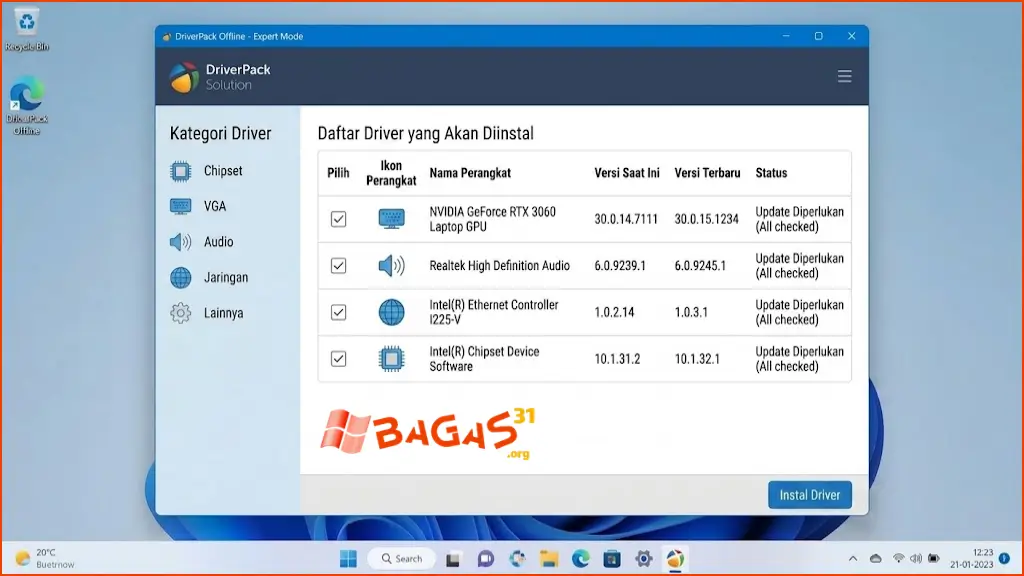
Pilih Mode Ahli (Expert Mode): Sangat disarankan untuk masuk ke tampilan Expert Mode (Mode Ahli) agar Anda dapat memilih secara manual driver apa saja yang ingin dipasang.
-
Tandai Driver yang Dibutuhkan: Berikan tanda centang pada driver yang belum terpasang atau perlu diperbarui. Hilangkan centang pada program tambahan yang tidak Anda perlukan.
-
Mulai Proses Instalasi: Klik tombol Install Drivers atau Pasang Driver untuk memulai proses penyalinan.
-
Tunggu Hingga Selesai: Jangan mematikan komputer atau mencabut media penyimpanan selama proses pemasangan berlangsung.
-
Muat Ulang Komputer (Restart): Setelah muncul konfirmasi instalasi berhasil, lakukan muat ulang (restart) pada komputer Anda.
-
Verifikasi Hasil: Setelah masuk kembali ke Windows, buka Device Manager untuk memastikan tidak ada lagi tanda seru kuning pada komponen hardware Anda.
Cara Menggunakan DriverPack Offline
Guna memastikan proses penggunaan utilitas berjalan lancar tanpa kendala teknis, perhatikan alur penggunaan praktis di bawah ini:
Memilih Mode Pengoperasian yang Tepat
Saat aplikasi terbuka, pengguna diberikan pilihan mode otomatis atau manual. Bagi pengguna awam, mode otomatis akan mengurus semua instalasi secara instan. Namun bagi pengguna berpengalaman, penggunaan Expert Mode sangat dianjurkan. Expert Mode memberikan kontrol penuh untuk menyeleksi versi driver, menolak instalasi utilitas tambahan yang tidak dibutuhkan, serta melihat rincian versi driver lama dan versi baru yang akan dipasang.
Menghindari Pembaruan Driver yang Sudah Stabil
Prinsip utama dalam manajemen driver komputer adalah: “Jika suatu komponen berjalan stabil dan tidak memiliki masalah, Anda tidak wajib memperbaruinya”. Fokuskan penggunaan DriverPack Offline untuk memasang driver yang statusnya benar-benar hilang (missing driver) atau mengalami kelumpuhan fungsi.
Cara Update DriverPack Offline
Prosedur pembaruan driver luring terbagi menjadi dua konsep yang berbeda, yaitu memperbarui pustaka aplikasi DriverPack itu sendiri dan memperbarui driver perangkat keras pada sistem Windows.
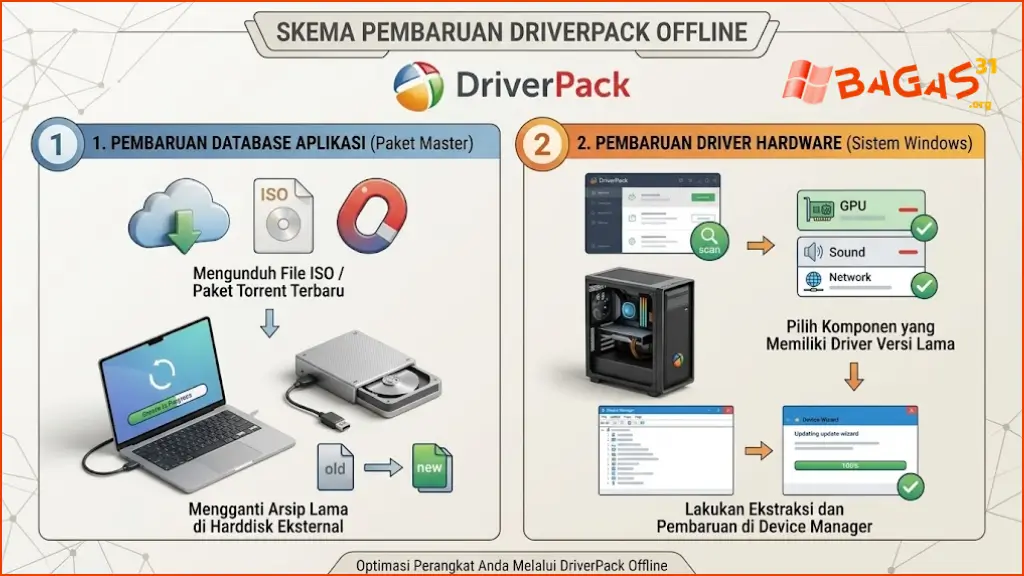
Untuk memperbarui pustaka aplikasi Master, Anda perlu mengunduh versi rilis paket offline terbaru dari sumber terpercaya secara berkala. Sedangkan untuk memperbarui driver komputer, Anda cukup menjalankan paket master terbaru tersebut lalu memilih opsi Update Driver pada daftar komponen yang terdeteksi memiliki versi usang.
Driver Network dan Driver Offline
Masalah yang paling umum dijumpai pasca-instalasi ulang Windows adalah hilangnya akses internet akibat belum terpasangnya driver kartu jaringan. Kasus ini sering membuat pengguna bingung karena mereka tidak bisa mengunduh driver dari internet sementara komputer tidak memiliki koneksi.
Keunggulan DriverPack Offline terletak pada jangkauan driver jaringan yang sangat luas:
-
Driver Ethernet LAN: Mendukung chip jaringan kabel seperti Realtek PCIe GBET, Intel Ethernet Connection, Atheros, dan Broadcom.
-
Driver Wi-Fi / WLAN: Mendukung modul jaringan nirkabel seperti MediaTek, Realtek Wireless, Intel Wi-Fi 6, Qualcomm Atheros, dan Broadcom Wi-Fi.
Dengan memasang driver jaringan dari paket offline terlebih dahulu, adaptor jaringan komputer akan langsung aktif. Setelah koneksi internet terhubung, Anda dapat melanjutkan pekerjaan lain secara fleksibel.
Jenis Driver yang Dapat Dibutuhkan PC
Satu unit komputer terdiri dari berbagai komponen independen yang membutuhkan driver khusus agar dapat berkomunikasi dengan sistem operasi Windows. Berikut adalah jenis driver utama yang disediakan dalam pustaka offline:
-
Driver Chipset: Mengatur komunikasi dasar antara prosesor, memori RAM, dan papan induk.
-
Driver Kartu Grafis (VGA / Display): Menampilkan resolusi layar yang tepat, mengatur kecerahan, serta memperlancar pemrosesan grafik 3D dan video.
-
Driver Audio (Sound Card): Mengaktifkan pemrosesan suara pada speaker internal, speaker eksternal, dan mikrofon.
-
Driver Network (LAN & Wi-Fi): Memungkinkan komputer terhubung ke jaringan kabel lokal serta jaringan Wi-Fi nirkabel.
-
Driver USB Controller: Memastikan port USB 2.0, USB 3.0, dan Type-C dapat membaca penyimpanan flashdisk atau harddisk eksternal.
-
Driver Bluetooth: Mengaktifkan konektivitas nirkabel jarak pendek untuk perangkat seperti mouse, keyboard, atau headset.
-
Driver Storage & SATA / NVMe: Memastikan kecepatan transfer data media penyimpanan berjalan optimal.
-
Driver Peripheral: Mendukung fungsi perangkat luar seperti printer, scanner, pen tablet, dan kamera web.
Troubleshooting DriverPack Offline
Dalam beberapa kondisi teknis, proses penggunaan paket offline mungkin menemui hambatan. Berikut adalah panduan pemecahan masalah umum:
1. Driver Tidak Ditemukan (Unknown Device Masih Muncul)
-
Penyebab: Perangkat keras terlalu baru atau merupakan komponen khusus buatan pabrikan tertentu yang memerlukan driver proprietary.
-
Solusi: Catat kode Hardware ID dari Device Manager, lalu cari driver spesifik tersebut secara manual ketika komputer sudah terhubung ke internet.
2. Terjadi Tampilan Layar Biru (BSOD) Setelah Install Driver
-
Penyebab: Terjadi ketidakcocokan (conflict) antara versi driver baru dengan arsitektur sistem Windows Anda.
-
Solusi: Masuk ke Safe Mode Windows, buka Device Manager, lalu lakukan opsi Roll Back Driver atau gunakan fitur System Restore untuk mengembalikan sistem ke keadaan semula.
3. Proses Instalasi Berhenti di Tengah Jalan (Stuck / Freeze)
-
Penyebab: Berkas paket terinfeksi korupsi saat diunduh, atau media penyimpanan seperti USB Flashdisk mengalami penurunan kecepatan baca.
-
Solusi: Pindahkan file paket offline ke drive SSD internal komputer sebelum menjalankan proses instalasi.
4. Adapter Wi-Fi Tetap Tidak Aktif
-
Penyebab: Sakelar fisik Wi-Fi pada laptop belum dinyalakan atau kombinasi tombol FN (Airplane Mode) sedang aktif.
-
Solusi: Aktifkan tombol fungsi Wi-Fi pada keyboard laptop Anda serta periksa status adapter di menu Network Connections.
DriverPack Offline vs Driver Download Manual
Untuk membantu Anda menentukan metode mana yang paling sesuai dengan kebutuhan, tabel komparatif berikut menyajikan perbedaan antara penggunaan DriverPack Offline dan pengunduhan driver manual dari situs resmi:
| Parameter Perbandingan | DriverPack Offline | Download Driver Manual |
| Kebutuhan Akses Internet | Tidak Membutuhkan Internet | Wajib Internet Kecepatan Tinggi |
| Waktu Persiapan | Membutuhkan waktu download awal | Tidak ada persiapan awal |
| Kecepatan Pemasangan | Sangat Cepat (Otomatis & Massal) | Lambat (Harus dicari satu per satu) |
| Kemudahan Penggunaan | Sangat Mudah untuk Pemula | Rumit (Harus tahu model hardware) |
| Ukuran File yang Disimpan | Sangat Besar (25 GB – 35+ GB) | Kecil (Sesuai driver yang dicari) |
| Tingkat Akurasi Spesifik | Sangat Tinggi (~95%) | Sempurna (100% dari Pabrikan) |
| Ketersediaan Driver Lama | Tersedia Lengkap di Archive | Sering kali dihapus oleh Pabrikan |
DriverPack Offline Aman Digunakan?
Pertanyaan mengenai keamanan perangkat lunak merupakan hal yang sangat krusial bagi setiap pengguna komputer. Penggunaan pustaka driver luring pada dasarnya aman selama Anda memperhatikan langkah-langkah tindakan pencegahan yang bertanggung jawab:
-
Gunakan Sumber Unduhan Terpercaya: Pastikan Anda mengunduh paket file dari platform terkemuka yang menyajikan berkas utuh tanpa modifikasi berbahaya.
-
Selalu Buat System Restore Point: Sebelum memasang driver baru secara massal, buatlah titik pemulihan sistem (System Restore Point) pada Windows Anda. Jika terjadi kendala, Anda dapat mengembalikan kondisi komputer ke keadaan sebelum instalasi dengan sangat mudah.
-
Gunakan Mode Ahli (Expert Mode): Hindari mengklik opsi instalasi cepat secara tidak teliti. Periksa kembali daftar driver yang akan dipasang dan batalkan centang pada perangkat lunak tambahan yang tidak Anda kenal.
-
Pindai Berkas dengan Antivirus: Selalu lakukan pemindaian berkas hasil ekstraksi menggunakan program antivirus terpercaya sebelum menjalankan file eksekusi.
FAQ DriverPack Offline
1. Apa itu DriverPack Offline?
DriverPack Offline adalah paket repositori driver komputer komprehensif yang dirancang untuk memasang dan memperbarui driver hardware pada Windows PC tanpa memerlukan koneksi internet.
2. Bagaimana cara menggunakan DriverPack Offline?
Jalankan file DriverPack.exe, masuk ke Expert Mode, pilih driver yang belum terpasang, lalu klik tombol Install dan lakukan restart komputer setelah selesai.
3. Bagaimana cara install DriverPack Offline?
Ekstrak file arsip atau mount berkas ISO DriverPack, lalu jalankan file setup utama menggunakan hak akses administrator.
4. Bagaimana cara download DriverPack Offline?
Unduh berkas ISO atau file torrent dari portal tepercaya seperti Bagas31 menggunakan aplikasi Download Manager agar proses pengunduhan stabil.
5. Apakah DriverPack Offline bisa digunakan tanpa internet?
Ya, paket ini dirancang khusus agar dapat bekerja 100% secara luring tanpa tergantung pada koneksi internet aktif.
6. Apakah DriverPack Offline mendukung Windows 7?
Ya, DriverPack Offline mendukung penuh sistem operasi Windows 7 baik versi 32-bit maupun 64-bit.
7. Apakah DriverPack Offline mendukung Windows 10?
Ya, paket ini memiliki basis data driver yang sangat lengkap untuk berbagai perangkat yang menjalankan Windows 10.
8. Apakah DriverPack Offline mendukung Windows 11?
Ya, rilis terbaru dari paket ini sudah disesuaikan agar kompatibel dengan arsitektur sistem dan driver Windows 11.
9. Apa yang dimaksud DriverPack Offline Full?
DriverPack Offline Full adalah varian paket lengkap berukuran besar (25-35+ GB) yang memuat seluruh basis data driver dari berbagai produsen hardware.
10. Apa itu DriverPack Offline ISO?
DriverPack Offline ISO adalah format berkas virtual disc image dari paket driver yang dapat dibuka (mount) secara langsung di Windows tanpa perlu ekstraksi file terpisah.
11. Bagaimana cara update DriverPack Offline?
Unduh paket Master ISO versi terbaru untuk memperbarui basis data aplikasi, atau jalankan paket terbaru tersebut untuk memperbarui driver usang di komputer Anda.
12. Apakah DriverPack Offline dapat memasang driver network?
Ya, paket ini menyediakan koleksi driver jaringan kabel (LAN) dan nirkabel (Wi-Fi) yang sangat lengkap untuk mengaktifkan akses internet.
13. Mengapa DriverPack Offline tidak menemukan driver?
Hal ini dapat terjadi jika komponen hardware merupakan perangkat generasi baru yang belum terdaftar di basis data, atau perangkat membutuhkan driver spesifik dari manufaktur.
14. Apakah DriverPack Offline cocok setelah install ulang Windows?
Sangat cocok. Perangkat lunak ini merupakan solusi tercepat untuk memasang seluruh driver yang hilang setelah proses format atau instalasi ulang sistem.
15. Apakah DriverPack Offline memerlukan koneksi internet?
Tidak, seluruh berkas driver sudah tersimpan di dalam paket lokal sehingga tidak membutuhkan koneksi internet sama sekali.
Kesimpulan – Download DriverPack Offline
DriverPack Offline merupakan solusi utilitas terbaik dan paling praktis untuk menginstal serta memperbarui seluruh driver perangkat keras pada Windows PC dan laptop tanpa memerlukan koneksi internet sama sekali. Berbekal basis data driver yang sangat masif dan lengkap—mulai dari driver jaringan (LAN/Wi-Fi), VGA, audio, hingga chipset—perangkat lunak ini mampu mendeteksi komponen hardware secara otomatis serta mengatasi masalah klasik seperti hilangnya akses internet pasca-instalasi ulang sistem. Dengan fleksibilitas dukungan lintas generasi yang mencakup Windows 7, Windows 10, hingga Windows 11, DriverPack Offline menjadi alat yang sangat efisien dan wajib dimiliki oleh teknisi IT maupun pengguna awam.
Untuk mendapatkan hasil instalasi yang optimal dan aman, pengguna disarankan untuk mengunduh paket berkas ISO utuh dari sumber terpercaya seperti driverpack offline bagas31 serta selalu memanfaatkan fitur Expert Mode saat proses pemasangan. Langkah ini memastikan Anda memiliki kontrol penuh dalam memilih driver yang benar-benar dibutuhkan serta menghindari pembaruan yang tidak perlu. Pada akhirnya, memahami tata cara unduh, instalasi, dan pemecahan masalah (troubleshooting) DriverPack Offline akan sangat menghemat waktu, menjaga performa komputasi tetap stabil, serta memastikan seluruh perangkat keras komputer Anda berfungsi secara maksimal di mana saja tanpa ketergantungan jaringan.