


Download Windows 7 Pro 64 Bit ISO Original Full Version Gratis Terbaru dari Bagas31
Selamat datang di Bagas31, destinasi utama Anda untuk perangkat lunak tepercaya dan teruji! Meskipun dunia teknologi telah beralih ke Windows 10 dan 11, tidak dapat dipungkiri bahwa Windows 7 masih memegang tempat istimewa di hati jutaan pengguna di seluruh dunia. Jika Anda mencari file download windows 7 pro 64 bit yang asli, aman, dan siap untuk instalasi, Anda telah datang ke tempat yang tepat. Windows 7 Professional 64-bit adalah puncak dari keseimbangan sempurna antara fungsionalitas, performa, dan antarmuka pengguna yang elegan, menjadikannya pilihan ideal untuk berbagai kebutuhan hingga saat ini.
Banyak pengguna masih memilih Windows 7 karena stabilitasnya yang legendaris, persyaratan sistem yang lebih ringan, dan kontrol penuh yang diberikannya kepada pengguna tanpa pembaruan paksa yang mengganggu. Entah Anda ingin menghidupkan kembali laptop lama, membutuhkan sistem operasi yang kompatibel untuk perangkat lunak atau game tertentu, atau sekadar merindukan pengalaman antarmuka Aero yang ikonik, Bagas31 hadir untuk membantu. Kami menyediakan file ISO original dengan Service Pack 1 (SP1) terintegrasi, memastikan Anda mendapatkan versi yang paling stabil dan aman. Mari kita telusuri lebih dalam mengapa Windows 7 Pro 64-bit adalah pilihan yang cerdas dan bagaimana cara menginstalnya dengan mudah dan aman.
Mengapa Windows 7 Professional 64-Bit Masih Menjadi Primadona?
Di tengah gempuran sistem operasi baru, mengapa masih banyak yang mencari link download windows 7 pro 64 bit? Jawabannya kompleks dan berlapis, mencakup aspek teknis, praktis, dan bahkan emosional.

1. Stabilitas dan Keandalan yang Teruji Waktu
Windows 7 adalah hasil dari Microsoft yang belajar dari kekurangan Windows Vista. Hasilnya adalah sistem operasi yang sangat matang, stabil, dan dapat diandalkan. Selama bertahun-tahun, jutaan bug telah diperbaiki melalui pembaruan dan Service Pack, menjadikannya platform yang solid seperti batu karang. Untuk pekerjaan penting di mana downtime bukanlah pilihan, banyak profesional masih mempercayai stabilitas Windows 7 dibandingkan sistem operasi yang lebih baru yang seringkali datang dengan bug tak terduga setelah setiap pembaruan besar.
2. Performa Optimal pada Perangkat Keras Menengah dan Lama
Tidak semua orang memiliki atau membutuhkan PC dengan spesifikasi dewa. Windows 10 dan 11 bisa terasa berat dan lambat pada perangkat keras yang berusia beberapa tahun. Di sinilah Windows 7 bersinar. Ia dirancang untuk efisiensi dan dapat berjalan dengan sangat lancar pada prosesor dual-core dengan RAM 4 GB—konfigurasi yang mungkin akan kesulitan menjalankan Windows 11 dengan baik. Jika Anda memiliki laptop atau PC lama yang ingin Anda fungsikan kembali, menginstal Windows 7 Pro 64-bit adalah cara terbaik untuk memberinya napas kehidupan baru tanpa mengorbankan performa.
3. Antarmuka Aero: Puncak Estetika Desktop
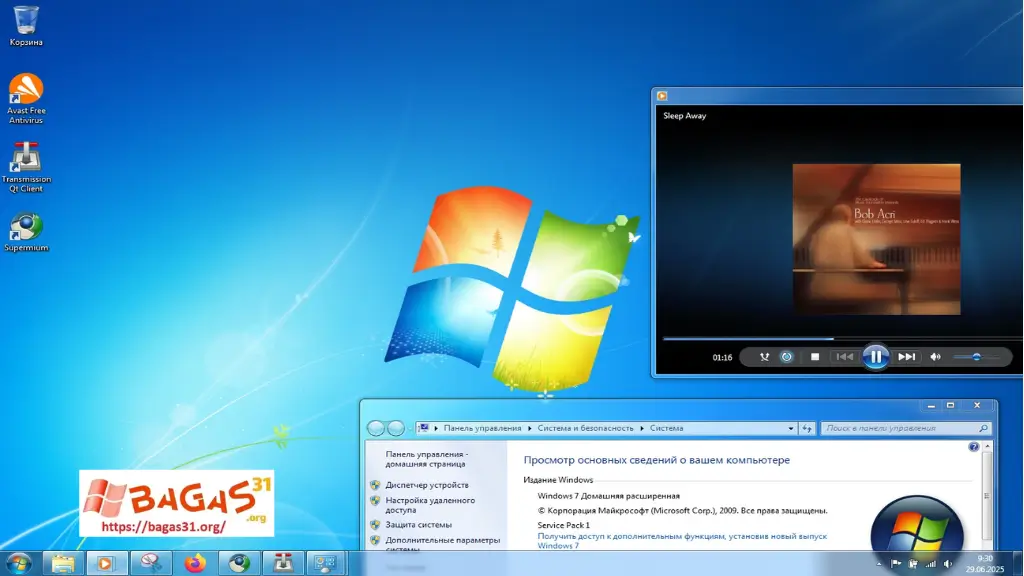
Bagi banyak orang, antarmuka Aero Glass dengan efek transparansi, animasi halus, dan pratinjau taskbar adalah puncak dari desain desktop Windows. Tampilannya elegan, fungsional, dan tidak mengganggu. Start Menu-nya adalah evolusi sempurna dari model klasik, menawarkan akses cepat ke program dan pengaturan tanpa kerumitan layar penuh atau ubin-ubin hidup yang tidak semua orang sukai. Kerinduan akan antarmuka yang indah dan fungsional ini menjadi alasan kuat bagi banyak orang untuk tetap setia pada Windows 7.
4. Kontrol Penuh di Tangan Pengguna
Salah satu keluhan terbesar tentang Windows 10/11 adalah kurangnya kontrol pengguna, terutama terkait pembaruan. Windows 7 memberikan Anda kendali penuh. Anda dapat memilih pembaruan mana yang akan diinstal dan kapan menginstalnya. Tidak ada pembaruan paksa yang tiba-tiba me-restart komputer Anda di tengah pekerjaan penting. Tidak ada telemetri yang agresif atau bloatware yang sulit dihapus. Anda adalah administrator sejati dari mesin Anda.
5. Kompatibilitas Perangkat Lunak dan Keras yang Luas (Legacy Support)
Dunia bisnis dan industri seringkali berjalan lebih lambat daripada dunia konsumen. Banyak perusahaan masih bergantung pada perangkat lunak khusus atau perangkat keras lawas (seperti scanner, printer, atau mesin industri) yang driver-nya hanya tersedia untuk Windows 7. Melakukan upgrade akan memakan biaya besar, sehingga mempertahankan sistem operasi yang kompatibel adalah solusi yang paling logis. Demikian pula, para gamer mungkin menemukan bahwa beberapa game klasik favorit mereka berjalan paling baik di lingkungan asli Windows 7.
Membedah Pilihan Anda: Professional vs. Edisi Lain & 64-bit vs. 32-bit
File yang Anda dapatkan adalah download windows 7 pro 64 bit. Mari kita pahami apa artinya.
Mengapa Edisi “Professional”?
Windows 7 hadir dalam beberapa edisi (Starter, Home Basic, Home Premium, Professional, Enterprise, Ultimate). Professional adalah titik tengah yang sempurna, menawarkan semua fitur yang dibutuhkan pengguna rumahan sambil menambahkan alat-alat penting untuk pengguna tingkat lanjut dan bisnis, seperti:
-
Domain Join: Kemampuan untuk terhubung ke jaringan kantor atau sekolah.
-
Remote Desktop Host: Memungkinkan Anda mengakses PC Anda dari jarak jauh.
-
Encrypting File System (EFS): Memberikan enkripsi tingkat file untuk keamanan tambahan.
-
Windows XP Mode: Fitur virtualisasi untuk menjalankan aplikasi XP lama.
-
Dukungan RAM Lebih Tinggi: Mendukung hingga 192 GB RAM, jauh di atas batas 16 GB pada Home Premium.
Pentingnya Arsitektur 64-bit (x64)
Di zaman modern, 64-bit adalah standar yang tidak bisa ditawar. Inilah alasannya:
-
Dukungan RAM: Ini adalah perbedaan terbesar. Sistem 32-bit (x86) hanya dapat menggunakan maksimal sekitar 3.5 GB RAM, bahkan jika Anda memasang 8 GB atau 16 GB. Sistem 64-bit dapat memanfaatkan semua RAM yang Anda pasang (hingga 192 GB untuk Win 7 Pro), yang sangat penting untuk multitasking, gaming, dan aplikasi berat.
-
Performa: Prosesor 64-bit dapat memproses lebih banyak data per siklus clock, yang berarti kinerja yang lebih baik secara keseluruhan, terutama pada aplikasi yang dioptimalkan untuk 64-bit.
-
Keamanan: Arsitektur 64-bit menawarkan fitur keamanan yang lebih baik, seperti Kernel Patch Protection.
Singkatnya, jika PC Anda memiliki prosesor 64-bit (hampir semua PC yang dibuat setelah 2007 memilikinya) dan RAM 4 GB atau lebih, memilih versi 64-bit adalah suatu keharusan.
Panduan Instalasi Super Lengkap: Dari File ISO Menjadi Desktop Fungsional
Menginstal sistem operasi bisa terasa menakutkan, tetapi dengan panduan ini, Anda pasti bisa melakukannya. Ikuti setiap langkah dengan cermat.
Tahap 1: Persiapan Adalah Kunci (JANGAN DILEWATI!)
-
Backup Seluruh Data Penting: Ini adalah aturan nomor satu. Proses instalasi bersih akan MENGHAPUS SEMUA DATA di partisi tempat Anda menginstal Windows. Salin semua dokumen, foto, video, dan file penting lainnya ke hard drive eksternal atau layanan cloud.
-
Periksa Spesifikasi Sistem Anda: Pastikan PC Anda memenuhi persyaratan minimum untuk Windows 7 64-bit:
-
Prosesor: 1 GHz atau lebih cepat, arsitektur 64-bit (x64).
-
RAM: 2 GB (Gigabyte) atau lebih.
-
Ruang Hard Disk: 20 GB ruang kosong.
-
Kartu Grafis: Perangkat grafis DirectX 9 dengan driver WDDM 1.0 atau lebih tinggi.
-
-
Kumpulkan Driver Anda (Langkah Kritis!): Setelah instalasi, kemungkinan besar Windows 7 tidak akan mengenali kartu jaringan (LAN/Wi-Fi) Anda. Tanpa itu, Anda tidak bisa online untuk mengunduh driver lain. Jadi, sebelum memulai, gunakan PC lain untuk mengunjungi situs web produsen laptop atau motherboard Anda, cari model Anda, dan unduh semua driver untuk “Windows 7 64-bit”. Simpan di USB terpisah. Driver utama yang Anda butuhkan adalah:
-
Chipset/Motherboard
-
Network/LAN/Wireless
-
Graphics/VGA
-
Audio/Sound
-
-
Siapkan Product Key: Instalasi Windows 7 memerlukan product key. Anda akan membutuhkannya selama proses instalasi.
Tahap 2: Download Windows 7 Pro 64 Bit ISO dari Bagas31
Sekarang saatnya mengunduh file utama. Klik tautan aman yang telah kami sediakan di halaman ini. Kami menjamin file ISO yang Anda dapatkan adalah:
-
Original dan Tidak Dimodifikasi: Ini adalah salinan murni dari file instalasi Microsoft.
-
Termasuk Service Pack 1 (SP1): Anda mendapatkan versi yang paling stabil dan terupdate.
-
Bebas Virus dan Malware: Telah dipindai untuk memastikan keamanan Anda.
-
Bootable: Siap untuk dibuat menjadi media instalasi.
Simpan file ISO tersebut di komputer Anda.
Tahap 3: Membuat Media Instalasi USB Bootable
Cara termudah dan tercepat untuk menginstal Windows adalah melalui USB.
-
Siapkan USB Flash Drive: Anda memerlukan USB dengan kapasitas minimal 8 GB. Ingat, semua data di dalamnya akan terhapus.
-
Unduh Rufus: Ini adalah alat gratis terbaik untuk tugas ini. Dapatkan dari situs resminya.
-
Konfigurasi Rufus:
-
Buka Rufus.
-
Device: Pilih USB flash drive Anda dari daftar dropdown.
-
Boot selection: Klik “SELECT” dan arahkan ke file download windows 7 pro 64 bit ISO yang tadi Anda unduh.
-
Partition scheme: Pilih MBR.
-
Target system: Pilih BIOS (or UEFI-CSM).
-
File system: Pilih NTFS.
-
Biarkan opsi lainnya secara default. Klik “START”.
-
Setujui semua peringatan. Rufus akan memformat USB dan menyalin file-file instalasi. Proses ini memakan waktu beberapa menit.
-
Tahap 4: Proses Instalasi Windows 7
-
Boot dari USB:
-
Colokkan USB yang sudah siap ke PC target.
-
Nyalakan atau restart PC. Segera tekan tombol untuk masuk ke BIOS/UEFI Setup (biasanya F2, F12, DEL, Esc).
-
Cari menu “Boot” atau “Boot Order”.
-
Atur USB Drive sebagai perangkat boot pertama.
-
Simpan perubahan dan keluar (biasanya dengan menekan F10).
-
-
Memulai Setup:
-
PC akan boot dari USB dan Anda akan melihat layar “Windows is loading files…”.
-
Pilih bahasa, format waktu, dan keyboard Anda. Klik “Next”.
-
Klik “Install now”.
-
Centang kotak “I accept the license terms” dan klik “Next”.
-
Pilih jenis instalasi: “Custom (advanced)”. Ini adalah pilihan untuk instalasi bersih.
-
-
Manajemen Partisi:
-
Anda akan melihat daftar partisi hard drive Anda.
-
Untuk instalasi bersih, Anda perlu menghapus partisi lama. Pilih setiap partisi yang terkait dengan sistem operasi sebelumnya dan klik “Drive options (advanced)” lalu klik “Delete”. PERINGATAN: INI MENGHAPUS DATA.
-
Setelah Anda memiliki satu blok besar “Unallocated Space”, pilih itu dan klik “New”. Gunakan semua ukuran yang tersedia dan klik “Apply”. Windows akan membuat beberapa partisi, termasuk partisi utama.
-
Pilih partisi “Primary” dan klik “Next”.
-
-
Menunggu Instalasi:
-
Windows sekarang akan menyalin file, mengekstrak, menginstal fitur, dan pembaruan. Proses ini akan memakan waktu 20-40 menit dan PC Anda akan restart beberapa kali. Biarkan saja berjalan.
-
Tahap 5: Konfigurasi Awal
Setelah instalasi file selesai, Anda akan masuk ke tahap konfigurasi akhir.
-
Masukkan nama pengguna dan nama komputer.
-
Atur kata sandi (sangat disarankan).
-
Masukkan Product Key Anda.
-
Pilih “Use recommended settings” untuk pembaruan.
-
Atur zona waktu, tanggal, dan jam.
-
Pilih jenis jaringan Anda (biasanya “Home network”).
-
Windows akan menyelesaikan pengaturan dan Anda akan disambut oleh desktop Windows 7 yang indah!
Tahap 6: Pasca-Instalasi (Penyelesaian)
-
Instal Driver: Buka USB berisi driver yang telah Anda siapkan. Instal satu per satu, dimulai dengan Chipset. Restart jika diminta. Setelah driver jaringan terinstal, Anda akan bisa terhubung ke internet.
-
Aktivasi Windows: Sistem perlu diaktivasi untuk fungsionalitas penuh. Jika Anda memerlukan bantuan, Anda dapat mencari alat yang tepat. Salah satu yang paling terkenal untuk Windows 7 adalah download Windows Loader, yang menyediakan solusi aktivasi yang andal dan permanen.
-
Jalankan Windows Update: Setelah terhubung ke internet, buka Windows Update dan periksa pembaruan. Mungkin akan ada ratusan pembaruan penting dan keamanan. Instal semuanya. Ini mungkin memakan waktu lama dan memerlukan beberapa kali restart.
-
Instal Perangkat Lunak Esensial: PC Anda sekarang siap untuk diisi dengan aplikasi favorit Anda.
Melengkapi PC Windows 7 Anda dengan Software Esensial dari Bagas31
Sistem operasi yang baru diinstal seperti rumah kosong. Saatnya mengisinya dengan perabotan. Bagas31 memiliki semua yang Anda butuhkan.
-
Manajer Arsip: Hal pertama yang Anda butuhkan untuk membuka file unduhan. Dapatkan WinRAR pro terbaru yang ringan dan kuat.
-
Suite Produktivitas: Untuk pekerjaan kantor dan sekolah, download Microsoft Office 2013 adalah pilihan yang sangat baik dan berjalan sempurna di Windows 7.
-
Perawatan Sistem: Jaga agar Windows 7 Anda tetap cepat dan bersih dengan CCleaner Professional.
-
Uninstaller Kuat: Untuk menghapus program hingga ke akarnya, gunakan Revo Uninstaller Pro portable.
-
Multimedia Lengkap: Pastikan semua format video dan audio dapat diputar dengan menginstal K-Lite Codec Pack full activated.
-
Pembaruan Driver Otomatis: Jika mencari driver secara manual merepotkan, coba download Driver Booster Pro portable untuk memindai dan memperbarui driver Anda secara otomatis.
Kesimpulan
Windows 7 Professional 64-bit bukanlah sekadar kenangan; ia adalah alat kerja yang andal, platform gaming yang stabil, dan sebuah pernyataan tentang bagaimana seharusnya sistem operasi yang berfokus pada pengguna bekerja. Stabilitas, performa, dan kontrol yang ditawarkannya menjadikannya pilihan yang relevan dan cerdas bahkan hingga hari ini untuk berbagai skenario.
Dengan Bagas31, Anda tidak perlu lagi menjelajahi sudut-sudut internet yang tidak aman untuk mencari file instalasi. Kami menyediakan link download windows 7 pro 64 bit ISO yang bersih, original, dan lengkap dengan SP1. Dengan mengikuti panduan instalasi kami yang terperinci, bahkan pengguna pemula pun dapat berhasil menghidupkan kembali PC mereka dengan sistem operasi legendaris ini. Ambil kendali atas pengalaman komputasi Anda. Unduh file ISO dari Bagas31 sekarang, ikuti langkah-langkahnya, dan nikmati kembali keseimbangan sempurna antara desain, fungsionalitas, dan performa yang hanya bisa ditawarkan oleh Windows 7.
👉🔗Download Windows 7 Pro 64 Bit Full Version
Password: Bagas31