


Download Windows 8 ISO Full Version (32-bit & 64-bit) Terbaru 2026
Selamat datang di Bagas31, sumber terpercaya Anda untuk semua kebutuhan perangkat lunak! Jika Anda sedang mencari tautan untuk download Windows 8 ISO, Anda telah tiba di tempat yang tepat. Di era di mana sistem operasi terus berkembang, Windows 8 tetap menjadi pilihan yang solid bagi banyak pengguna karena antarmukanya yang unik dan performanya yang ringan. Banyak pengguna mencari file ISO Microsoft Windows 8 untuk berbagai keperluan, mulai dari instalasi ulang pada PC atau laptop lama, menjalankan mesin virtual, hingga sekadar bernostalgia dengan antarmuka Metro yang ikonik. Kami memahami betapa pentingnya mendapatkan file yang bersih, aman, dan asli. Oleh karena itu, artikel ini akan menjadi panduan utama Anda, menyediakan semua yang Anda butuhkan untuk download Windows 8 ISO file secara gratis, baik itu versi 32-bit maupun 64-bit.
Meskipun Microsoft telah mengalihkan fokusnya ke versi yang lebih baru seperti Windows 10 dan Windows 11, kebutuhan akan Windows 8 tidak pernah surut. Banyak perangkat keras lawas yang tidak kompatibel dengan sistem operasi terbaru, menjadikan Windows 8 sebagai pilihan ideal. Selain itu, banyak aplikasi dan game spesifik yang berjalan lebih optimal di lingkungan Windows 8. Namun, tantangan terbesar saat ini adalah menemukan sumber unduhan yang aman. Internet dipenuhi dengan tautan-tautan yang meragukan, yang sering kali menyertakan malware, virus, atau file yang sudah dimodifikasi dan tidak stabil. Di Bagas31, kami berkomitmen untuk menyediakan tautan download Windows 8 ISO yang telah terverifikasi, memastikan Anda mendapatkan file asli langsung dari server yang aman, termasuk opsi populer seperti download Windows 8 ISO google drive.

Mengapa Masih Banyak yang Mencari Download Windows 8 ISO di Tahun 2026?
Anda mungkin bertanya-tanya, dengan adanya Windows 11 yang canggih, mengapa masih ada permintaan untuk Download Windows 8 ISO? Jawabannya terletak pada beberapa faktor praktis dan teknis yang membuatnya tetap relevan hingga hari ini.
1. Kompatibilitas dengan Perangkat Keras Lama
Ini adalah alasan utama. Banyak laptop dan PC desktop yang dirilis antara tahun 2012 dan 2015 memiliki spesifikasi yang pas-pasan untuk menjalankan Windows 10, apalagi Windows 11 yang memiliki persyaratan sistem yang jauh lebih ketat (seperti TPM 2.0 dan Secure Boot). Windows 8, di sisi lain, memiliki persyaratan sistem yang sangat mirip dengan Windows 7, membuatnya sangat ringan dan responsif pada perangkat keras yang lebih tua. Jika Anda memiliki komputer lama yang ingin dihidupkan kembali, melakukan download Windows 8 ISO 32 bit atau 64-bit adalah solusi yang sangat efektif.
2. Kebutuhan Perangkat Lunak Spesifik
Beberapa industri dan lingkungan kerja masih mengandalkan perangkat lunak yang dirancang khusus untuk Windows 8. Meng-upgrade sistem operasi dapat menyebabkan masalah kompatibilitas yang mahal dan memakan waktu untuk dipecahkan. Oleh karena itu, para profesional dan perusahaan sering kali perlu menyimpan salinan file download Windows 8 ISO file untuk pemeliharaan atau penyiapan mesin baru yang harus menjalankan aplikasi-aplikasi lawas tersebut.
3. Performa yang Dioptimalkan untuk Non-Touchscreen dan Touchscreen
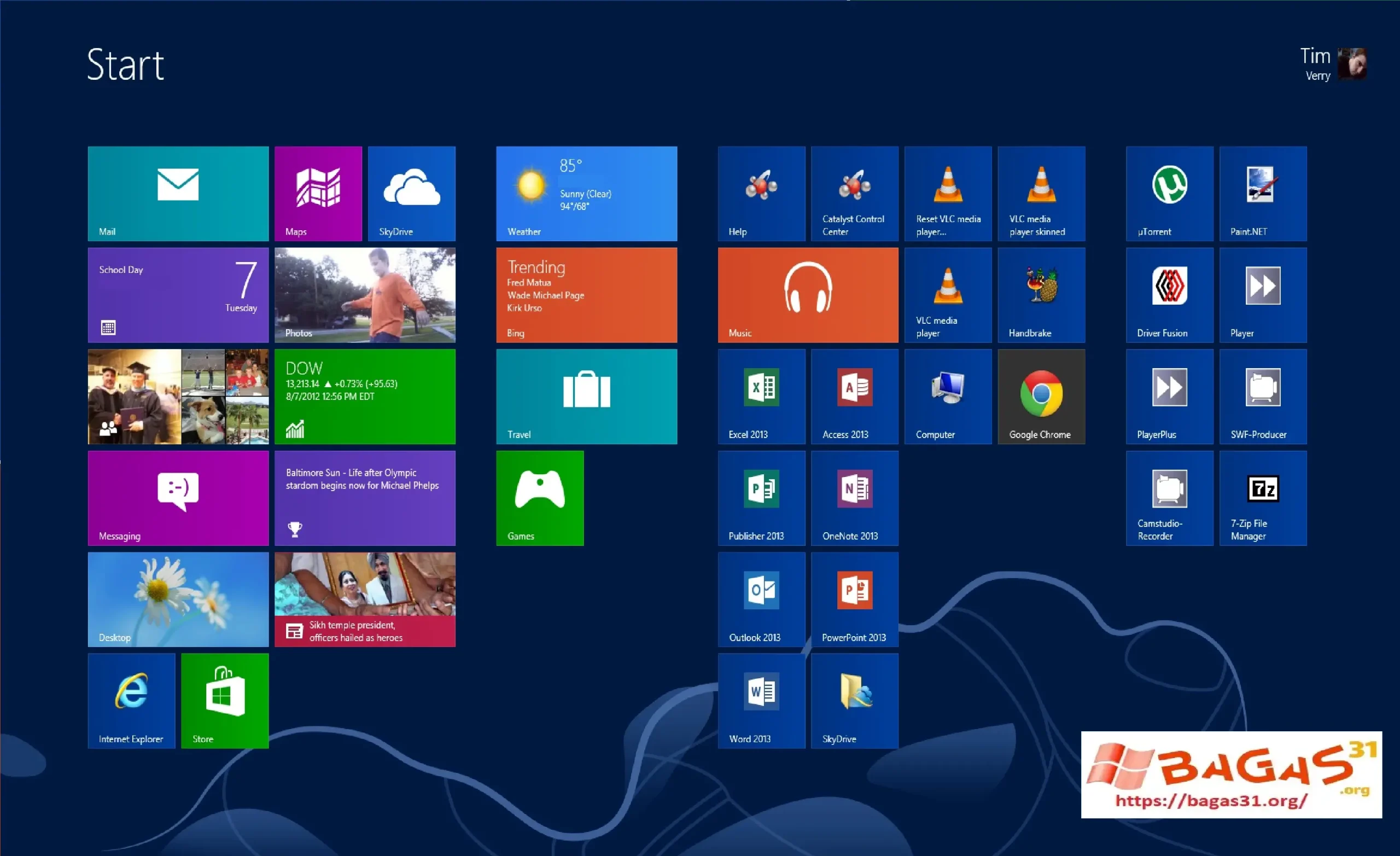
Windows 8 adalah jembatan antara era desktop tradisional dan era perangkat sentuh. Antarmuka Metro (Modern UI) dirancang untuk navigasi sentuh, tetapi desktop klasiknya tetap berfungsi penuh untuk pengguna mouse dan keyboard. Bagi sebagian pengguna, dualitas ini menawarkan fleksibilitas yang tidak ditemukan di sistem operasi lain.
4. Mesin Virtual (Virtual Machine)
Para pengembang perangkat lunak, peneliti keamanan siber, dan penggemar teknologi sering kali perlu menguji aplikasi di berbagai sistem operasi. Memiliki file download Windows 8 ISO all in one memungkinkan mereka untuk dengan cepat membuat dan menjalankan mesin virtual Windows 8 menggunakan perangkat lunak seperti VirtualBox atau VMware tanpa memengaruhi sistem utama mereka.
5. Preferensi Pribadi
Terakhir, ada faktor preferensi. Beberapa pengguna benar-benar menyukai Start Screen Windows 8 dan merasa lebih produktif dengannya dibandingkan dengan Start Menu tradisional. Bagi mereka, kenyamanan dan keakraban dengan antarmuka adalah alasan yang cukup kuat untuk tetap menggunakan Windows 8.
Pilih yang Tepat: Download Windows 8 ISO 32 Bit vs 64 Bit
Sebelum Anda mengklik tautan unduhan, langkah paling krusial adalah memahami perbedaan antara versi 32-bit dan 64-bit. Memilih versi yang salah tidak hanya akan menghambat instalasi tetapi juga dapat membatasi kinerja komputer Anda secara signifikan.
Arsitektur 32-bit (x86)
-
Keterbatasan Memori (RAM): Ini adalah batasan paling fundamental. Sistem operasi 32-bit hanya dapat mengelola memori hingga maksimal 4 GB. Jika komputer Anda memiliki RAM lebih dari 4 GB (misalnya 8 GB atau 16 GB), sisa memori tersebut tidak akan dapat digunakan oleh sistem. Inilah sebabnya mengapa download Windows 8 ISO 32 bit free lebih cocok untuk mesin yang lebih tua dengan RAM 4 GB atau kurang.
-
Kompatibilitas Perangkat Keras: Umumnya dirancang untuk CPU (prosesor) yang lebih tua yang tidak mendukung arsitektur 64-bit.
-
Ketersediaan Perangkat Lunak: Meskipun masih banyak aplikasi 32-bit, semakin banyak perangkat lunak modern, terutama yang menuntut kinerja tinggi seperti Adobe Premiere Pro atau game terbaru, yang hanya tersedia dalam versi 64-bit.
Arsitektur 64-bit (x64)
-
Dukungan Memori Superior: Sistem operasi 64-bit dapat menangani jumlah RAM yang jauh lebih besar (secara teoretis hingga 2 Terabyte). Ini memungkinkan kinerja multitasking yang jauh lebih lancar dan kemampuan untuk menjalankan aplikasi berat tanpa hambatan. Jika PC Anda memiliki RAM lebih dari 4 GB, memilih download Windows 8 ISO 64 bit free adalah suatu keharusan.
-
Peningkatan Performa: Dengan akses ke lebih banyak memori, sistem 64-bit dapat memproses data dalam jumlah yang lebih besar secara bersamaan, yang menghasilkan peningkatan kecepatan dan efisiensi secara keseluruhan.
-
Keamanan yang Ditingkatkan: Arsitektur 64-bit menawarkan fitur keamanan yang lebih baik, seperti Kernel Patch Protection, yang membantu melindungi inti sistem operasi dari serangan malware.
-
Kompatibilitas Mundur: Keuntungan besar dari sistem 64-bit adalah kemampuannya untuk menjalankan perangkat lunak 32-bit dan 64-bit. Ini memberi Anda fleksibilitas maksimum.
Bagaimana Cara Memeriksa Tipe Sistem Anda?
Sangat mudah untuk mengetahui apakah PC Anda 32-bit atau 64-bit. Ikuti langkah ini:
-
Klik kanan pada ikon “This PC” atau “My Computer”.
-
Pilih “Properties”.
-
Di jendela yang muncul, lihat pada baris “System type”. Anda akan melihat apakah prosesor dan sistem operasi Anda berbasis “x64-based” atau “x86-based” (32-bit).
Informasi ini akan memandu Anda untuk memilih file yang benar, apakah itu download Windows 8 ISO file 32 bit atau download Windows 8 ISO file 64 bit. Untuk sebagian besar komputer yang diproduksi setelah tahun 2010, arsitektur 64-bit adalah standarnya.
Link Download Windows 8 ISO All in One (AIO) dari Bagas31
Kami di Bagas31 mengerti bahwa Anda menginginkan proses yang mudah dan langsung. Oleh karena itu, kami telah menyediakan tautan unduhan langsung untuk file download Windows 8 ISO all in one. File AIO ini istimewa karena berisi beberapa edisi Windows 8 (biasanya Core, Pro, dan Enterprise) dalam satu file ISO. Ini memberi Anda kemudahan untuk memilih edisi yang Anda butuhkan selama proses instalasi.
Semua file yang kami sediakan dijamin bersih, tidak dimodifikasi, dan aman dari perangkat lunak berbahaya. Kami memprioritaskan keamanan pengguna di atas segalanya.
Download Windows 8 ISO Full Version
Password: Bagas31
Pastikan Anda memiliki koneksi internet yang stabil karena ukuran file ISO ini cukup besar, berkisar antara 3 hingga 5 GB. Menggunakan manajer unduhan seperti IDM (Internet Download Manager) dapat membantu mempercepat proses dan memungkinkan Anda untuk melanjutkan unduhan jika terputus.
Panduan Lengkap: How to Download Windows 8 ISO dan Menginstalnya
Setelah Anda berhasil mengunduh file ISO, pekerjaan Anda belum selesai. File ISO adalah sebuah “image” atau cetakan dari sebuah disk instalasi. Anda perlu “membakarnya” ke media fisik seperti USB flash drive atau DVD agar dapat digunakan untuk menginstal Windows.
Langkah 1: Persiapan Media Instalasi
Menggunakan USB flash drive adalah metode yang paling direkomendasikan karena lebih cepat dan sebagian besar perangkat modern tidak lagi memiliki drive DVD.
Apa yang Anda Butuhkan:
-
File download Windows 8 ISO image file 32 bit (atau 64-bit) yang sudah Anda unduh.
-
USB flash drive dengan kapasitas minimal 8 GB. Pastikan tidak ada data penting di dalamnya, karena seluruh isinya akan terhapus.
-
Aplikasi PowerISO atau Rufus. Keduanya adalah alat gratis yang sangat andal untuk membuat USB bootable.
Langkah 2: Membuat USB Bootable dengan Rufus
-
Unduh dan Jalankan Rufus: Kunjungi situs resmi Rufus dan unduh versi portabelnya. Jalankan aplikasi tersebut.
-
Pilih Perangkat (Device): Di bagian atas, pilih USB flash drive Anda dari daftar dropdown.
-
Pilih Boot Selection: Klik tombol “SELECT” dan cari file download Windows 8 ISO yang telah Anda unduh.
-
Skema Partisi (Partition Scheme):
-
Jika Anda menginstal pada komputer modern dengan UEFI BIOS, pilih GPT.
-
Jika Anda menginstal pada komputer lama dengan Legacy BIOS, pilih MBR. (Jika ragu, MBR adalah pilihan yang lebih aman untuk kompatibilitas yang lebih luas).
-
-
Sistem Target (Target System): Rufus akan secara otomatis menyesuaikan ini berdasarkan skema partisi yang Anda pilih.
-
Mulai (START): Klik tombol “START”. Sebuah peringatan akan muncul memberitahukan bahwa semua data akan dihapus. Klik “OK” untuk melanjutkan.
-
Tunggu Proses Selesai: Proses ini akan memakan waktu beberapa menit. Setelah selesai, bilah status akan berwarna hijau dan menampilkan tulisan “READY”. USB Anda sekarang siap digunakan untuk instalasi.
Langkah 3: Mengatur Boot Priority di BIOS/UEFI
Agar komputer Anda memulai dari USB flash drive alih-alih hard drive, Anda perlu mengubah urutan boot.
-
Restart Komputer Anda: Colokkan USB bootable yang baru saja Anda buat ke port USB.
-
Masuk ke BIOS/UEFI: Segera setelah komputer menyala, tekan tombol khusus untuk masuk ke BIOS. Tombol ini bervariasi tergantung pada produsen motherboard (umumnya F2, F10, F12, atau DEL). Perhatikan layar saat startup untuk melihat petunjuknya.
-
Cari Menu Boot: Navigasikan menggunakan tombol panah ke tab “Boot” atau “Boot Order”.
-
Ubah Urutan Boot: Jadikan USB Drive Anda sebagai perangkat boot pertama (First Boot Device).
-
Simpan dan Keluar (Save and Exit): Tekan tombol F10 untuk menyimpan perubahan dan me-restart komputer.
Langkah 4: Proses Instalasi Windows 8
Jika semua langkah di atas dilakukan dengan benar, komputer Anda akan boot dari USB dan memulai proses instalasi Windows 8.
-
Pilih Bahasa dan Pengaturan Lainnya: Pilih bahasa, format waktu, dan keyboard Anda. Klik “Next”.
-
Install Now: Klik tombol “Install now”.
-
Masukkan Kunci Produk (Product Key): Masukkan kunci produk Windows 8 Anda. Jika Anda tidak memilikinya saat ini, beberapa versi ISO memungkinkan Anda untuk melewatinya dan memasukkannya nanti.
-
Pilih Edisi (Jika menggunakan AIO): Jika Anda menggunakan file download Windows 8 ISO all in one, Anda akan diminta untuk memilih edisi yang ingin diinstal (misalnya, Windows 8 Pro).
-
Terima Persyaratan Lisensi: Centang kotak “I accept the license terms” dan klik “Next”.
-
Pilih Jenis Instalasi: Anda akan melihat dua pilihan:
-
Upgrade: Menginstal Windows dan menyimpan file, pengaturan, dan aplikasi Anda. Opsi ini hanya tersedia jika Anda menjalankan dari versi Windows sebelumnya yang kompatibel.
-
Custom (Advanced): Ini adalah opsi yang direkomendasikan untuk instalasi bersih (clean install). Ini memungkinkan Anda untuk memformat partisi dan memulai dari awal.
-
-
Pilih Partisi: Pilih partisi di mana Anda ingin menginstal Windows. Biasanya ini adalah Drive 0 Partition 2 (drive utama Anda). Anda bisa memformatnya terlebih dahulu untuk menghapus semua data lama. Klik “Next”.
-
Instalasi Dimulai: Windows sekarang akan mulai menyalin file dan menginstal sistem operasi. Proses ini akan memakan waktu dan komputer Anda akan restart beberapa kali.
-
Personalisasi: Setelah instalasi selesai, Anda akan dipandu melalui beberapa langkah pengaturan akhir, seperti memilih warna, memberi nama PC, dan menghubungkan ke jaringan Wi-Fi.
-
Selesai! Anda sekarang akan disambut oleh Start Screen Windows 8 yang baru.
Langkah 5: Aktivasi dan Instalasi Driver
Setelah instalasi berhasil, langkah terakhir adalah memastikan sistem Anda teraktivasi dan semua perangkat keras berfungsi dengan baik.
-
Aktivasi: Jika Anda belum memasukkan kunci produk, Anda dapat melakukannya dengan pergi ke PC Settings > PC and devices > PC info dan klik “Change product key”. Untuk aktivasi yang mudah, banyak pengguna mencari KMSAuto Lite sebagai solusi.
-
Driver: Windows 8 biasanya akan menginstal driver generik untuk sebagian besar perangkat keras. Namun, untuk performa optimal, sangat disarankan untuk mengunduh dan menginstal driver terbaru langsung dari situs web produsen laptop atau komponen Anda (misalnya, NVIDIA untuk kartu grafis, Realtek untuk audio, dll.).
Kesimpulan: Download Aman dan Instalasi Mudah Bersama Bagas31
Mencari tautan download Windows 8 ISO yang aman dan terpercaya bisa menjadi tugas yang menantang, tetapi dengan panduan dari Bagas31, prosesnya menjadi jauh lebih sederhana dan aman. Kami telah membahas semua yang perlu Anda ketahui, mulai dari alasan mengapa Windows 8 masih menjadi pilihan yang relevan, perbedaan penting antara versi 32-bit dan 64-bit, hingga panduan instalasi langkah demi langkah yang terperinci.
Ingat, kunci dari instalasi yang sukses adalah menggunakan file ISO yang asli dan bersih. Di Bagas31, kami bangga dapat menyediakan file free download Windows 8 ISO yang aman dan telah teruji. Apakah Anda seorang teknisi yang membutuhkan file AIO untuk berbagai kebutuhan klien, atau pengguna rumahan yang ingin menghidupkan kembali laptop lama, kami siap membantu.
Jangan mengambil risiko dengan mengunduh dari sumber yang tidak jelas. Percayakan kebutuhan perangkat lunak Anda pada Bagas31, tempatnya unduhan yang aman, cepat, dan gratis. Untuk perangkat lunak pendukung lainnya seperti Microsoft Office 2019 atau alat desain grafis seperti CorelDRAW X7, jangan ragu untuk menjelajahi situs kami lebih lanjut. Selamat mengunduh dan menikmati pengalaman baru dengan Windows 8.
Download Windows 8 ISO Full Version
Password: Bagas31