

Download EaseUS Data Recovery Wizard Terbaru Full Version: Penyelamat Data Andal dari Bagas31
Pernahkah jantung Anda terasa berhenti berdetak sesaat? Momen mengerikan ketika Anda menyadari file skripsi yang dikerjakan berbulan-bulan, koleksi foto kenangan yang tak ternilai, atau dokumen kerja super penting tiba-tiba lenyap dari komputer Anda. Entah karena salah menekan tombol Shift + Delete, serangan virus ganas, proses format partisi yang keliru, atau bahkan kerusakan sistem yang tak terduga, kehilangan data adalah mimpi buruk digital yang bisa menimpa siapa saja, kapan saja. Dalam kepanikan, pertanyaan pertama yang muncul adalah: “Apakah semua ini bisa kembali?” Jawabannya, dalam banyak kasus, adalah YA, asalkan Anda memiliki alat yang tepat. Di sinilah EaseUS Data Recovery Wizard bersinar sebagai ksatria penyelamat. Dan bagi Anda yang sedang dalam misi pencarian mendesak untuk mendapatkan EaseUS Data Recovery Wizard terbaru full version, Bagas31 hadir sebagai pelabuhan aman Anda.
Kami di Bagas31 mengerti betul perasaan putus asa saat menghadapi kehilangan data. Oleh karena itu, kami mendedikasikan diri untuk menyediakan akses ke perangkat lunak pemulihan data terbaik di kelasnya, tanpa membebani Anda dengan biaya lisensi yang mahal. Pencarian online untuk EaseUS Data Recovery Wizard terbaru full version seringkali menjebak pengguna di situs-situs berbahaya yang menawarkan file unduhan yang telah disusupi malware, spyware, atau virus, yang justru dapat memperparah kerusakan pada sistem Anda. Di Bagas31, kami memprioritaskan keamanan Anda di atas segalanya. Setiap perangkat lunak yang kami tawarkan, terutama alat sepenting ini, telah melalui proses verifikasi yang ketat untuk memastikan 100% bersih, aman, dan berfungsi penuh. Anda tidak perlu mengorbankan keamanan PC Anda untuk menyelamatkan data berharga Anda.
EaseUS Data Recovery Wizard adalah sebuah legenda di dunia pemulihan data. Selama bertahun-tahun, perangkat lunak ini telah dipercaya oleh jutaan pengguna di seluruh dunia karena kemampuannya yang luar biasa dalam “melihat” dan membangkitkan kembali file yang dianggap telah hilang selamanya. Dengan antarmuka yang sangat ramah pengguna, bahkan bagi mereka yang tidak memiliki latar belakang teknis, proses penyelamatan data yang rumit diubah menjadi tiga langkah sederhana: Pilih, Pindai, dan Pulihkan. Dengan mendapatkan EaseUS Data Recovery Wizard terbaru full version dari Bagas31, Anda membuka potensi penuh dari mesin pemulihan canggih ini, memberdayakan Anda untuk menghadapi hampir semua skenario kehilangan data dengan percaya diri. Artikel ini akan menjadi panduan komprehensif Anda, tidak hanya tentang cara mendapatkannya dengan aman, tetapi juga memahami cara kerjanya dan bagaimana menggunakannya secara efektif untuk merebut kembali aset digital Anda yang paling berharga.
EaseUS Data Recovery Wizard Terbaru Full Version: Memahami Ilmu di Balik Kehilangan dan Pemulihan Data
Sebelum kita menyelam lebih dalam ke kehebatan EaseUS Data Recovery Wizard terbaru full version, penting untuk memahami konsep dasar mengapa data yang “hilang” sebenarnya masih bisa dipulihkan. Pemahaman ini akan memberi Anda apresiasi yang lebih besar terhadap teknologi yang bekerja di balik layar dan mengapa bertindak cepat dan tepat sangatlah krusial.
Mitos “Penghapusan Permanen”
Ketika Anda menghapus sebuah file di Windows (bahkan dengan Shift + Delete yang melewati Recycle Bin), sistem operasi tidak benar-benar menghapus data fisik file tersebut dari hard drive Anda. Bayangkan hard drive Anda sebagai sebuah buku perpustakaan raksasa, dan file system (seperti NTFS atau FAT32) adalah katalog atau indeksnya.
Proses Penghapusan: Saat Anda menghapus file, Windows hanya menghapus entri file tersebut dari katalog. Ia kemudian menandai ruang fisik di “buku” (hard drive) yang sebelumnya ditempati oleh file tersebut sebagai “tersedia” atau “kosong”.
Data yang Masih Ada: Data aktual dari file tersebut (kumpulan 0 dan 1) masih utuh di lokasi fisiknya. Ia hanya menjadi tidak terlihat dan tidak dapat diakses oleh sistem operasi secara normal. Data ini akan tetap ada di sana sampai sistem operasi memutuskan untuk menulis data baru di atasnya.
Inilah jendela kesempatan emas Anda. Perangkat lunak pemulihan data seperti EaseUS bekerja dengan mengabaikan “katalog” file system dan langsung memindai “halaman-halaman buku” (sektor-sektor hard drive) untuk mencari tanda tangan atau pola data dari file yang dapat dikenali. Ia kemudian dapat merekonstruksi file-file ini dan memulihkannya.
Skenario Kehilangan Data yang Berbeda
Penghapusan Sederhana: Seperti dijelaskan di atas, ini adalah skenario yang paling mudah dipulihkan karena data fisiknya kemungkinan besar masih utuh.
Pemformatan (Formatting): Saat Anda memformat sebuah drive (terutama dengan “Quick Format”), prosesnya mirip dengan menghapus semua entri di katalog perpustakaan dan membuat katalog baru yang kosong. Data di “halaman-halaman buku” sebagian besar masih ada, menunggu untuk ditimpa. Inilah sebabnya mengapa data dari drive yang baru diformat memiliki tingkat keberhasilan pemulihan yang tinggi.
Kehilangan Partisi atau Partisi RAW: Ini terjadi ketika “daftar isi” dari seluruh bagian perpustakaan (tabel partisi) rusak atau hilang. Drive mungkin muncul sebagai “RAW” atau “Unallocated”. Perangkat lunak pemulihan canggih dapat memindai seluruh drive untuk menemukan sisa-sisa “daftar isi” lama dan merekonstruksi struktur folder dan file.
Kerusakan Fisik (Physical Damage): Ini adalah skenario terburuk, di mana “buku” itu sendiri rusak secara fisik (misalnya, piringan hard drive tergores atau head pembaca rusak). Dalam kasus ini, perangkat lunak tidak dapat membantu. Data hanya bisa diselamatkan oleh spesialis di laboratorium dengan peralatan khusus yang sangat mahal.
Memahami hal ini menggarisbawahi dua aturan emas pemulihan data: 1) Berhenti menggunakan drive yang bermasalah sesegera mungkin untuk mencegah data baru menimpa file Anda yang hilang, dan 2) Gunakan perangkat lunak yang andal seperti EaseUS Data Recovery Wizard terbaru full version untuk memiliki peluang pemulihan terbaik.
Keunggulan Utama EaseUS Data Recovery Wizard Terbaru Full Version
Pasar perangkat lunak pemulihan data cukup ramai, namun EaseUS secara konsisten berada di puncak. Ini bukan tanpa alasan. EaseUS Data Recovery Wizard terbaru full version dibekali dengan teknologi canggih dan fitur-fitur yang dirancang untuk memaksimalkan tingkat keberhasilan sekaligus meminimalkan stres bagi pengguna.
Dukungan untuk Semua Skenario Kehilangan Data:
EaseUS tidak hanya dirancang untuk satu jenis masalah. Ia adalah solusi komprehensif yang mampu menangani:Data Terhapus: Memulihkan file yang dihapus secara tidak sengaja, bahkan dari Recycle Bin yang sudah dikosongkan.
Partisi Hilang: Menemukan dan memulihkan data dari partisi yang terhapus atau hilang.
Drive Terformat: Mengambil kembali file dari HDD, SSD, USB flash drive, atau kartu memori yang telah diformat.
Kerusakan Hard Drive: Memulihkan data dari hard drive yang tidak dapat diakses atau rusak secara logis.
Serangan Virus: Mengembalikan file yang hilang atau dienkripsi oleh malware.
Partisi RAW: Menyelamatkan data dari partisi yang file system-nya rusak dan tampil sebagai RAW.
Crash Sistem Operasi: Memulihkan data bahkan ketika Windows gagal untuk boot (dengan versi bootable).
Kompatibilitas File dan Perangkat yang Sangat Luas:
Apapun jenis file yang hilang, kemungkinan besar EaseUS dapat menemukannya. Ia mendukung lebih dari 1000 tipe file, termasuk:Dokumen: DOC/DOCX, XLS/XLSX, PPT/PPTX, PDF, dan lainnya.
Gambar: JPG/JPEG, PNG, GIF, PSD, RAW dari berbagai kamera.
Video: AVI, MOV, MP4, M4V, 3GP, WMV, dan format video lainnya.
Audio: MP3, WAV, WMA, APE, FLAC.
Email: PST, DBX, EMLX (dari Outlook, Outlook Express, dll.).
Arsip: ZIP, RAR, 7z.
Kompatibilitas perangkatnya juga sama impresifnya, mencakup PC/laptop, Hard Drive (HDD), Solid-State Drive (SSD), USB Flash Drive, Kartu Memori (SD, MicroSD, CF), Kamera Digital, dan banyak lagi.
Antarmuka Pengguna Super Intuitif (3 Langkah Saja):
Inilah yang membuat EaseUS Data Recovery Wizard terbaru full version begitu populer. Proses pemulihan yang kompleks disederhanakan menjadi tiga langkah mudah:Pilih Lokasi: Cukup pilih drive atau folder spesifik tempat data Anda hilang.
Pindai Drive: Klik tombol “Scan”, dan EaseUS akan secara otomatis memulai pemindaian.
Pulihkan Data: Setelah pemindaian selesai, pratinjau file yang ditemukan, pilih yang ingin Anda selamatkan, dan klik “Recover”.
Mode Pemindaian Ganda: Cepat dan Mendalam (Quick & Deep Scan):
EaseUS menggunakan pendekatan dua fase untuk efisiensi maksimal. Ia secara otomatis memulai dengan Quick Scan yang dengan cepat memeriksa file system untuk menemukan file yang baru saja dihapus. Segera setelah itu, ia akan melanjutkan ke Deep Scan yang akan memindai drive sektor-per-sektor untuk menemukan file yang lebih sulit, seperti data dari drive yang diformat atau partisi yang rusak. Anda bahkan dapat mulai mempratinjau dan memulihkan file saat Deep Scan masih berjalan.Fitur Pratinjau (Preview) Sebelum Memulihkan:
Ini adalah fitur krusial. Daripada memulihkan semua file secara membabi buta, EaseUS memungkinkan Anda untuk melihat pratinjau sebagian besar jenis file (seperti gambar, dokumen, dan video) sebelum Anda memutuskan untuk memulihkannya. Ini memastikan Anda hanya memulihkan file yang benar-benar Anda butuhkan dan dalam kondisi yang baik.Kemampuan Perbaikan (Repair) Canggih:
Terkadang, file yang dipulihkan, terutama foto (JPG/JPEG) dan video (MP4/MOV), mungkin rusak atau korup. Versi terbaru dari EaseUS menyertakan algoritma perbaikan cerdas. Ia dapat secara otomatis mendeteksi dan memperbaiki file foto dan video yang rusak selama proses pratinjau atau pemulihan, secara signifikan meningkatkan peluang Anda untuk mendapatkan kembali kenangan Anda dalam kondisi sempurna.
Dengan kombinasi kekuatan, jangkauan, dan kemudahan penggunaan ini, EaseUS Data Recovery Wizard terbaru full version benar-benar menonjol sebagai alat yang wajib dimiliki oleh setiap pengguna komputer yang serius.
Panduan Lengkap: Download & Instalasi EaseUS Data Recovery Wizard dari Bagas31
Mendapatkan EaseUS Data Recovery Wizard terbaru full version dan menjalankannya di komputer Anda adalah proses yang mudah dan aman jika Anda mengunduhnya dari sumber yang tepat. Bagas31 telah menyederhanakan proses ini untuk Anda. Ikuti panduan di bawah ini dengan cermat.
Langkah-demi-Langkah Menuju Pemulihan Data
Kunjungi Bagas31 – Sumber Terpercaya Anda:
Buka browser web favorit Anda dan navigasikan ke Bagas31. Ini adalah langkah pertama dan terpenting untuk memastikan Anda mendapatkan file yang aman dan terverifikasi.Temukan Halaman Unduhan EaseUS:
Gunakan fungsi pencarian di situs kami dan ketik “EaseUS Data Recovery Wizard”. Klik pada hasil pencarian yang relevan untuk membuka halaman unduhan versi terbaru.Unduh File Instalasi:
Pada halaman unduhan, temukan dan klik salah satu tautan unduhan yang kami sediakan. Proses download EaseUS Data Recovery Wizard terbaru full version akan dimulai. Simpan file arsip (.zip atau .rar) di lokasi yang mudah dijangkau.Langkah Kritis – Nonaktifkan Keamanan Sementara:
Ini adalah prosedur standar untuk instalasi perangkat lunak yang telah diaktifkan sebelumnya. Beberapa file aktivasi mungkin terdeteksi sebagai positif palsu (false positive) oleh program antivirus. Untuk menghindari gangguan, nonaktifkan sementara koneksi internet dan antivirus Anda (termasuk Windows Defender). Jangan khawatir, ini hanya untuk beberapa menit selama proses instalasi, dan file dari Bagas31 dijamin aman.Ekstrak File Arsip:
Klik kanan pada file yang telah Anda unduh dan gunakan perangkat lunak seperti WinRAR Pro terbaru untuk mengekstrak isinya. Pilih “Extract Here” untuk membuat folder baru dengan semua file yang diperlukan.Jalankan Proses Instalasi:
Buka folder hasil ekstraksi dan temukan file installer, biasanya bernama “setup.exe” atau serupa. Klik kanan padanya dan pilih “Run as administrator” untuk memberikan izin instalasi penuh.Ikuti Wizard Instalasi:
Ikuti petunjuk di layar—setujui syarat dan ketentuan, pilih folder instalasi (disarankan untuk menggunakan lokasi default), dan biarkan proses instalasi berjalan hingga selesai. PENTING: Di akhir instalasi, pastikan Anda tidak mencentang kotak “Launch EaseUS Data Recovery Wizard” sebelum mengklik “Finish”. Jangan jalankan programnya dulu.Proses Aktivasi (Menjadikan Versi Penuh):
Kembali ke folder hasil ekstraksi Anda. Di dalamnya, biasanya terdapat folder terpisah bernama “Activator”, “Patch”, atau “Jamu”. Buka folder tersebut, dan salin (copy) semua file yang ada di dalamnya.
Sekarang, navigasikan ke direktori tempat Anda menginstal EaseUS (secara default C:\Program Files\EaseUS\EaseUS Data Recovery Wizard). Cara termudah adalah dengan mengklik kanan shortcut program di desktop dan memilih “Open file location”.
Tempelkan (paste) file yang telah Anda salin ke dalam folder instalasi ini. Jika Windows bertanya apakah Anda ingin mengganti file yang sudah ada, pilih “Replace the file in the destination”.Finalisasi dan Peluncuran:
Setelah file aktivasi berhasil disalin, proses selesai. Anda sekarang dapat mengaktifkan kembali antivirus dan koneksi internet Anda. Jalankan EaseUS Data Recovery Wizard terbaru full version dari shortcut di desktop. Program akan terbuka dalam mode Technician/Professional tanpa batasan apa pun, siap untuk memulai misi penyelamatan data Anda.
Panduan Praktis: Menggunakan EaseUS untuk Menyelamatkan File Anda
Sekarang setelah Anda memiliki EaseUS Data Recovery Wizard terbaru full version yang terinstal, mari kita jalani proses pemulihan data yang sebenarnya. Keindahan perangkat lunak ini terletak pada kesederhanaannya.
Skenario: Anda secara tidak sengaja menghapus folder berisi foto liburan penting dari Drive D:\ Anda.
Langkah 1: Luncurkan Program dan Pilih Lokasi
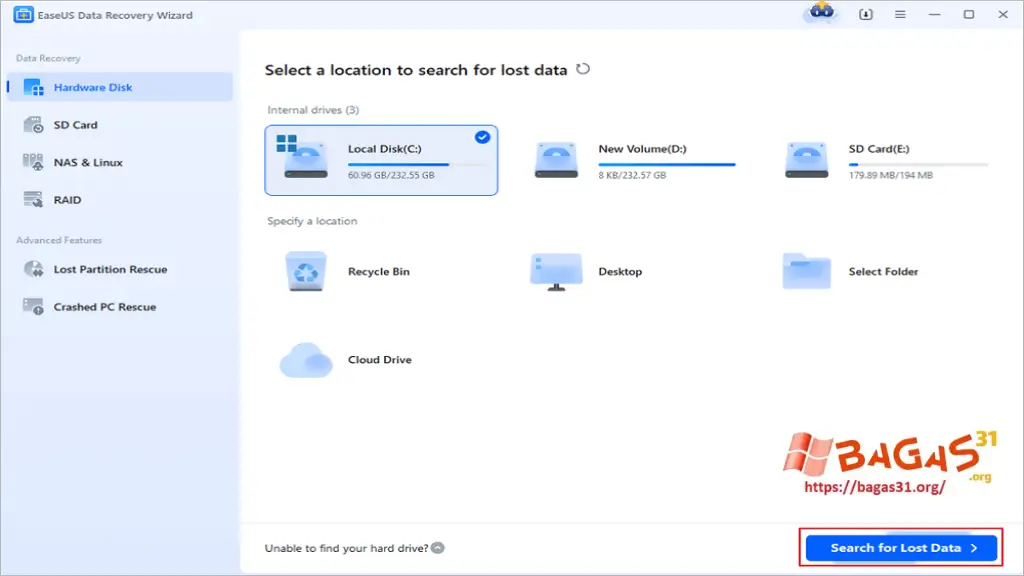
Klik dua kali ikon EaseUS di desktop Anda. Layar utama akan menampilkan semua drive dan lokasi yang terdeteksi di komputer Anda, termasuk Desktop, Recycle Bin, dan folder tertentu. Dalam kasus ini, karena Anda tahu file tersebut ada di Drive D:, klik pada “Local Disk (D:)” untuk memilihnya.
Langkah 2: Mulai Pemindaian (Scan)
Klik tombol “Scan” yang besar. EaseUS akan segera memulai proses pemindaian. Anda akan melihat bilah kemajuan di bagian bawah dan file yang ditemukan mulai muncul secara real-time. Ingat, ia akan melakukan Quick Scan terlebih dahulu, diikuti secara otomatis oleh Deep Scan. Biarkan proses ini berjalan tanpa gangguan untuk hasil terbaik.
Langkah 3: Navigasi dan Temukan File Anda Selama Pemindaian
Anda tidak perlu menunggu pemindaian selesai untuk mencari file Anda. Gunakan panel di sebelah kiri untuk menavigasi. Anda akan melihat folder seperti “Deleted Files”, “Existing Files”, dan “Other Lost Files”.
Filter: Gunakan fitur Filter di bagian atas untuk mempersempit hasil. Anda bisa memfilter berdasarkan Tipe File (Gambar, Video, Dokumen), Waktu Modifikasi, atau bahkan Ukuran File. Ini sangat membantu jika Anda berurusan dengan ribuan file.
Search: Jika Anda ingat nama file atau bagian dari nama file, gunakan kotak pencarian di kanan atas.
Langkah 4: Pratinjau (Preview) File yang Ditemukan
Ini adalah langkah paling memuaskan. Klik pada file gambar yang ditemukan. Sebuah jendela pratinjau akan muncul, menunjukkan kepada Anda gambar tersebut. Ini adalah konfirmasi visual bahwa file Anda dapat dipulihkan dan dalam kondisi baik. Lakukan ini untuk beberapa file untuk memastikan kualitasnya.
Langkah 5: Pilih dan Pulihkan (Recover)
Centang kotak di sebelah semua file dan folder yang ingin Anda selamatkan. Setelah Anda memilih semuanya, klik tombol “Recover”.
!! ATURAN PALING PENTING DALAM PEMULIHAN DATA !!
Sebuah jendela akan muncul meminta Anda untuk memilih lokasi penyimpanan untuk file yang dipulihkan. JANGAN PERNAH, SEKALI LAGI, JANGAN PERNAH MEMULIHKAN DATA KE DRIVE YANG SAMA TEMPAT DATA ITU HILANG.
Mengapa? Karena dengan menyimpan file baru (file yang dipulihkan) ke Drive D:, Anda berisiko menimpa secara permanen data fisik dari file-file lain yang belum sempat Anda pulihkan.
Solusi: Selalu simpan file yang dipulihkan ke drive fisik yang berbeda. Jika data hilang dari Drive D:, simpanlah ke Drive C:, hard drive eksternal, atau USB flash drive yang besar. Ini adalah praktik kritis untuk memaksimalkan keberhasilan pemulihan Anda.
Setelah Anda memilih lokasi penyimpanan yang aman dan mengklik OK, EaseUS akan menyimpan file Anda. Buka folder tujuan, dan Anda akan menemukan data berharga Anda telah kembali dengan selamat.
Alternatif dan Perangkat Lunak Pendukung Ekosistem Data Anda
Meskipun EaseUS Data Recovery Wizard terbaru full version adalah alat yang fenomenal, dalam beberapa situasi, Anda mungkin ingin mempertimbangkan alat lain atau membutuhkan perangkat lunak pendukung untuk manajemen data yang komprehensif.
Alternatif Pemulihan Data
Wondershare Recoverit: Pesaing kuat lainnya yang juga sangat populer. Wondershare Recoverit menawarkan fungsionalitas yang sangat mirip dengan EaseUS, termasuk dukungan untuk berbagai skenario kehilangan data dan fitur perbaikan video tingkat lanjut. Beberapa pengguna lebih menyukai antarmukanya. Ini adalah pilihan alternatif yang sangat solid.
Perangkat Lunak Pendukung Penting
Pemulihan data adalah tindakan reaktif. Praktik terbaik adalah proaktif.
Untuk Manajemen Partisi: EaseUS Partition Master
Untuk menjaga kesehatan drive Anda, mencegah kehilangan partisi, dan melakukan tugas-tugas seperti mengubah ukuran atau menggabungkan partisi, Anda memerlukan manajer partisi yang andal. Pasangan yang sempurna untuk Data Recovery Wizard adalah EaseUS Partition Master. Menggunakannya secara teratur dapat membantu mencegah beberapa jenis kehilangan data.Untuk Pencadangan (Backup): Acronis True Image
Satu-satunya cara untuk 100% menjamin keamanan data Anda adalah dengan pencadangan rutin. Perangkat lunak seperti Acronis True Image memungkinkan Anda membuat image lengkap dari seluruh sistem atau mencadangkan file dan folder penting secara otomatis. Dengan backup yang solid, Anda bahkan mungkin tidak perlu menggunakan perangkat lunak pemulihan data.Untuk Keamanan: Smadav Pro
Melindungi data Anda dari serangan virus adalah langkah proaktif lainnya. Menggunakan antivirus yang kuat seperti Smadav Pro 2025 dapat mencegah kehilangan data akibat malware yang merusak atau mengenkripsi file Anda.
Dengan membangun ekosistem perangkat lunak yang andal—alat pemulihan yang kuat, manajer partisi yang sehat, solusi pencadangan otomatis, dan antivirus yang waspada—Anda menciptakan benteng pertahanan yang komprehensif untuk aset digital Anda yang paling berharga.
Kesimpulan
Kehilangan data adalah pengalaman yang membuat stres dan seringkali menakutkan, tetapi itu bukanlah akhir dari segalanya. Dengan kemajuan teknologi, apa yang dulu tampak hilang selamanya kini dapat diselamatkan. EaseUS Data Recovery Wizard terbaru full version berdiri di garis depan teknologi ini, menawarkan secercah harapan yang kuat di saat-saat paling genting. Kombinasi dari mesin pemindaian yang kuat, dukungan skenario yang luas, dan antarmuka yang sangat ramah pengguna menjadikannya pilihan utama bagi pemula maupun para ahli.
Bagas31 dengan bangga menjembatani kesenjangan antara Anda dan alat penyelamat yang kuat ini. Kami memahami urgensi dan kekhawatiran yang menyertai kehilangan data, dan itulah mengapa kami berkomitmen untuk menyediakan tautan download EaseUS Data Recovery Wizard terbaru full version yang tidak hanya berfungsi penuh tetapi, yang terpenting, sepenuhnya aman dan terverifikasi. Anda tidak perlu mengambil risiko keamanan tambahan saat Anda sudah berada dalam situasi yang sulit.
Dari memahami mengapa data dapat dipulihkan hingga panduan langkah demi langkah yang detail untuk menginstal dan menggunakan perangkat lunak, kami berharap artikel ini telah memberdayakan Anda dengan pengetahuan dan kepercayaan diri untuk menghadapi tantangan kehilangan data. Ingatlah aturan emas: bertindak cepat, berhenti menggunakan drive yang terpengaruh, dan pulihkan ke lokasi yang aman.
🔗 Download EaseUS Data Recovery Wizard Terbaru Full Version
Password: Bagas31