

Bandicam Download Gratis: Solusi Perekaman Layar dan Game Terbaik dari Bagas31
Selamat datang di Bagas31, sumber terpercaya Anda untuk semua kebutuhan perangkat lunak. Jika Anda tiba di halaman ini, kemungkinan besar Anda sedang mencari link Bandicam download gratis untuk memenuhi kebutuhan perekaman layar Anda. Pencarian Anda telah berakhir. Di sini, kami tidak hanya menyediakan link unduhan untuk versi terbaru Bandicam yang sudah full version, tetapi juga akan mengupas tuntas segala sesuatu yang perlu Anda ketahui tentang software perekam layar fenomenal ini.
Dalam dunia digital yang serba cepat, kebutuhan untuk merekam aktivitas di layar komputer menjadi semakin penting. Entah Anda seorang kreator konten yang ingin membuat video tutorial, seorang gamer yang ingin mengabadikan momen kemenangan epik, seorang guru yang perlu membuat materi pembelajaran jarak jauh, atau seorang profesional yang butuh merekam rapat online, Bandicam adalah jawaban yang paling efisien dan andal. Namun, versi gratis yang tersedia di situs resminya memiliki batasan yang cukup mengganggu, seperti watermark di setiap video dan batas rekaman hanya 10 menit.
Itulah mengapa banyak orang mencari solusi Bandicam download gratis yang menawarkan fungsionalitas penuh. Bagas31 memahami kebutuhan ini dan telah menyediakan versi Bandicam yang telah diaktivasi sepenuhnya, memungkinkan Anda untuk menikmati semua fitur premium tanpa batasan. File yang kami sediakan dijamin aman, telah melalui proses pemindaian mendalam, dan siap untuk membantu Anda menghasilkan rekaman berkualitas tinggi tanpa kompromi. Mari kita selami lebih dalam mengapa Bandicam adalah pilihan terbaik dan bagaimana Anda bisa mendapatkannya secara gratis melalui Bagas31.
Apa Itu Bandicam? Mengapa Ia Begitu Populer?
Bandicam adalah perangkat lunak perekam layar (screen recorder) dan penangkap gambar (screenshot tool) berperforma tinggi yang dikembangkan oleh Bandicam Company. Popularitasnya meroket karena kemampuannya untuk merekam video berkualitas sangat tinggi dengan tingkat kompresi yang luar biasa. Artinya, Anda mendapatkan video dengan kualitas visual yang tajam namun dengan ukuran file yang relatif kecil. Ini sangat ideal untuk diunggah ke platform seperti YouTube atau dikirim melalui email.
Bandicam menawarkan tiga mode perekaman utama yang membuatnya sangat serbaguna:
-
Screen Recording Mode: Mode ini memungkinkan Anda untuk merekam semua yang terjadi di layar desktop Anda. Anda bisa memilih untuk merekam seluruh layar, area tertentu yang Anda tentukan, atau mengikuti pergerakan kursor mouse Anda. Mode ini sempurna untuk membuat video tutorial, presentasi, atau merekam video dari web.
-
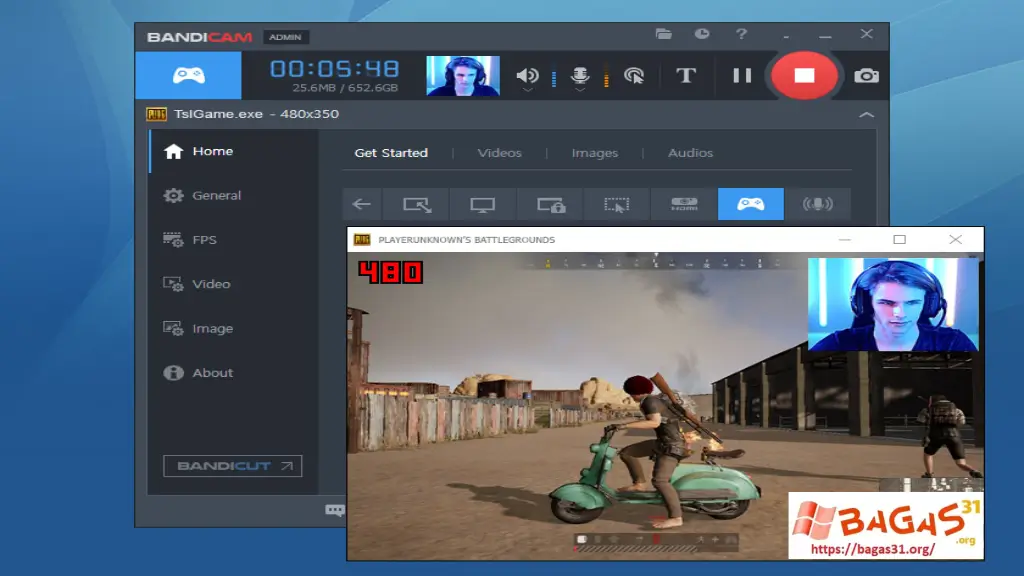
Game Recording Mode: Ini adalah fitur andalan bagi para gamer. Mode ini dirancang khusus untuk merekam gameplay dengan menggunakan teknologi grafis DirectX atau OpenGL/Vulkan. Hasilnya adalah rekaman game yang sangat mulus dengan dampak minimal pada performa (FPS) game itu sendiri. Anda bisa melihat penghitung FPS di sudut layar saat merekam.
-
Device Recording Mode: Mode ini memungkinkan Anda untuk merekam dari sumber video eksternal yang terhubung ke PC Anda, seperti webcam, kamera digital, konsol game (melalui kartu penangkap/capture card), atau bahkan smartphone.
Kombinasi dari tiga mode ini menjadikan Bandicam sebagai pisau Swiss Army untuk segala jenis kebutuhan perekaman video.
Perbandingan: Bandicam Versi Gratis vs. Versi Full (Pro)
Banyak pengguna yang memulai dengan versi gratis, namun cepat atau lambat akan merasakan batasannya. Inilah mengapa permintaan untuk Bandicam download gratis versi penuh sangat tinggi. Mari kita lihat perbedaannya secara detail.
| Fitur | Versi Gratis (Unregistered) | Versi Full dari Bagas31 (Registered) |
| Watermark | Terdapat watermark www.BANDICAM.com di bagian atas setiap video. | Tidak ada watermark sama sekali. |
| Durasi Rekaman | Dibatasi maksimal 10 menit per rekaman. | Tidak ada batas durasi. Anda bisa merekam selama berjam-jam (tergantung ruang disk). |
| Pembaruan | Mendapatkan pembaruan. | Mendapatkan semua fitur dari versi terbaru. |
| Fitur Lanjutan | Semua fitur dasar tersedia. | Semua fitur premium terbuka, termasuk Scheduled Recording. |
| Dukungan Teknis | Tidak ada dukungan teknis prioritas. | Dukungan teknis dari pengembang (secara teori, namun aktivasi tidak resmi). |
Jelas terlihat bahwa batasan pada versi gratis, terutama watermark dan durasi, sangat menghambat kreativitas dan hasil akhir yang profesional. Dengan versi full activated dari Bagas31, semua batasan tersebut hilang.
Fitur-Fitur Kunci yang Membuat Anda Harus Mencari Bandicam Download Gratis Versi Full
Apa saja yang bisa Anda lakukan setelah berhasil mendapatkan versi penuh dari Bandicam? Berikut adalah fitur-fitur canggih yang akan mengubah cara Anda merekam layar.
1. Rekaman Berkualitas Tinggi Hingga 4K Ultra HD
Bandicam mampu merekam video dengan resolusi hingga 3840×2160 (4K Ultra HD) dan frame rate hingga 480 FPS. Ini memastikan setiap detail di layar Anda, dari teks terkecil hingga grafis game yang paling intens, terekam dengan kejernihan luar biasa.
2. Kompresi Video Real-time yang Efisien
Salah satu keajaiban Bandicam adalah kemampuannya untuk mengompresi video saat sedang merekam. Ini berarti Anda tidak perlu khawatir rekaman berjam-jam akan memakan ratusan Gigabyte ruang penyimpanan. Ukuran file yang lebih kecil juga berarti waktu render dan unggah yang lebih cepat.
3. Real-time Drawing & Annotation
Saat merekam dalam mode Screen Recording, Anda bisa mengaktifkan fitur Real-time Drawing. Fitur ini memungkinkan Anda untuk menggambar garis, membuat kotak, menambahkan penomoran, atau memberikan sorotan langsung pada video saat sedang merekam. Ini sangat tak ternilai harganya untuk membuat video tutorial atau presentasi yang jelas dan mudah dipahami.
4. Webcam Overlay (Picture-in-Picture)
Ingin menampilkan wajah Anda saat menjelaskan sesuatu atau saat bermain game? Fitur Webcam Overlay memungkinkan Anda untuk menambahkan video dari webcam Anda ke dalam rekaman layar secara bersamaan. Anda bisa mengatur posisi, ukuran, dan bahkan menggunakan fitur Chroma Key untuk menghilangkan latar belakang hijau (green screen).
5. Scheduled Recording (Perekaman Terjadwal)
Fitur premium ini memungkinkan Anda untuk mengatur Bandicam agar mulai merekam secara otomatis pada waktu dan tanggal tertentu, untuk durasi yang Anda tentukan. Ini sangat berguna jika Anda ingin merekam webinar, siaran langsung, atau kelas online yang tidak bisa Anda hadiri secara langsung.
6. Tambahkan Efek Klik Mouse dan Sorotan
Untuk membuat tutorial lebih interaktif, Bandicam dapat secara otomatis menambahkan efek visual dan suara setiap kali Anda mengklik mouse. Anda juga bisa menambahkan sorotan berwarna di sekitar kursor mouse agar audiens lebih mudah mengikuti pergerakan Anda.
7. Perekaman Suara Sistem dan Mikrofon Secara Bersamaan
Bandicam memberi Anda kontrol penuh atas audio. Anda bisa memilih untuk merekam suara dari sistem (misalnya, suara game atau video), suara dari mikrofon Anda, atau keduanya secara bersamaan. Fitur Two Sound Mixing ini memastikan audio Anda seimbang dan jernih.
Panduan Praktis: Mengoptimalkan Bandicam untuk Berbagai Keperluan
Setelah proses Bandicam download gratis dan instalasi berhasil, saatnya menggunakannya. Berikut adalah panduan untuk beberapa skenario penggunaan yang paling umum.
Skenario 1: Membuat Video Tutorial untuk YouTube
-
Mode: Gunakan “Screen Recording Mode” -> “Rectangle on a screen”. Atur persegi sesuai dengan area yang ingin Anda rekam, misalnya jendela browser atau aplikasi tertentu.
-
Video Settings: Pilih format file MP4 untuk kompatibilitas terbaik. Untuk kualitas, gunakan codec H264 (CPU) atau jika Anda memiliki kartu grafis yang kuat, pilih H264 (NVIDIA NVENC / AMD VCE) untuk mengurangi beban pada prosesor. Atur Quality ke 80-90.
-
Audio Settings: Aktifkan rekaman untuk “Primary Sound Device” (suara sistem) dan “Microphone” Anda. Gunakan fitur Two Sound Mixing.
-
Fitur Tambahan: Aktifkan “Add mouse click effects” dan “Add mouse highlight effect”. Gunakan fitur Real-time Drawing (tekan Ctrl + Alt + D) untuk menekankan poin-poin penting.
-
Editing: Setelah selesai merekam, video Anda mungkin perlu sedikit polesan. Anda bisa menggunakan software editing seperti Wondershare Filmora X Full Activated untuk memotong bagian yang tidak perlu, menambahkan musik latar, atau transisi.
Skenario 2: Merekam Gameplay dengan Performa Maksimal
-
Mode: Wajib gunakan “Game Recording Mode”. Jalankan game terlebih dahulu, lalu jalankan Bandicam. Anda akan melihat angka FPS berwarna hijau di sudut layar. Angka ini akan berubah menjadi merah saat Anda mulai merekam (tekan F12 secara default).
-
Video Settings: Gunakan codec H264 (NVIDIA NVENC / AMD VCE) jika tersedia. Ini akan menggunakan kekuatan kartu grafis Anda untuk merekam, sehingga FPS game tidak akan banyak terpengaruh. Jika tidak, H264 (CPU) adalah pilihan yang baik. Atur VFR (Variable Framerate) untuk hasil yang lebih mulus. Atur FPS rekaman sama dengan atau setengah dari FPS game Anda (misal, rekam di 60 FPS jika game berjalan di atas 60).
-
Audio Settings: Rekam suara game (“Primary Sound Device”) dan suara mikrofon Anda jika Anda ingin memberikan komentar.
-
Tips Kinerja: Sebelum merekam, pastikan driver kartu grafis Anda adalah yang terbaru. Anda bisa menggunakan IObit Driver Booster Pro Full Activated untuk memastikannya. Selain itu, tutup semua aplikasi latar belakang yang tidak perlu untuk memberikan sumber daya maksimal bagi game dan proses perekaman.
Skenario 3: Merekam Rapat Online atau Webinar
-
Mode: Gunakan “Screen Recording Mode” -> “Fullscreen” agar semua konten rapat terekam.
-
Audio Settings: Pastikan untuk merekam “Primary Sound Device” agar suara dari semua peserta rapat terekam dengan jelas. Jika Anda tidak akan berbicara, Anda bisa menonaktifkan rekaman mikrofon untuk menghindari suara bising dari sekitar Anda.
-
Fitur Lanjutan: Jika Anda tidak bisa menghadiri rapat, manfaatkan fitur “Scheduled Recording”. Atur waktu mulai dan durasi rapat, dan Bandicam akan merekamnya untuk Anda secara otomatis.
-
Manajemen File: Rapat bisa berlangsung lama. Pastikan Anda memiliki ruang disk yang cukup. Hasil rekaman Bandicam yang terkompresi akan sangat membantu dalam hal ini. Untuk menjaga kebersihan sistem dan memastikan performa optimal selama perekaman panjang, rutinlah membersihkan file sampah dengan CCleaner Professional Full.
Bandicam vs Kompetitor: Mengapa Bandicam Unggul?
Di pasar software perekam layar, ada beberapa nama besar lainnya. Mari kita bandingkan Bandicam dengan dua kompetitor populernya: Fraps dan OBS Studio.
-
Bandicam vs Fraps: Fraps pernah menjadi raja perekaman game, namun teknologinya sudah usang. Fraps menghasilkan file video yang ukurannya luar biasa besar (tidak terkompresi), membuatnya tidak praktis untuk penggunaan modern. Bandicam, dengan kompresi real-time-nya, adalah pemenang yang jelas dalam hal efisiensi tanpa mengorbankan banyak kualitas.
-
Bandicam vs OBS Studio: OBS adalah software gratis dan open-source yang sangat kuat dan populer di kalangan streamer. Namun, kekuatannya datang dengan kurva belajar yang jauh lebih curam. Pengaturan OBS bisa sangat rumit bagi pemula. Bandicam, di sisi lain, menawarkan pendekatan yang jauh lebih sederhana dan user-friendly. Untuk pengguna yang menginginkan hasil berkualitas tinggi dengan cepat tanpa harus pusing dengan pengaturan teknis, Bandicam download gratis adalah pilihan yang lebih superior.
Bagi mereka yang membutuhkan fungsionalitas editing yang terintegrasi langsung dengan perekam layar, Camtasia Studio bisa menjadi alternatif, meskipun harganya jauh lebih mahal dan programnya lebih berat. Bandicam tetap menjadi pilihan terbaik untuk perekaman murni yang ringan dan efisien.
Link Download Bandicam Full Version
Sebelum kita membahas lebih jauh, inilah bagian yang paling Anda tunggu-tunggu. Di bawah ini adalah detail file dan tautan untuk mengunduh Bandicam versi terbaru yang sudah diaktivasi.
-
Nama File: Bandicam v7.x.x Full Version
-
Ukuran: Sekitar 30-40 MB
-
Status: Full Version (Activated)
🔗 Download Bandicam Gratis Full Version Terbaru
Password: Bagas31
Pastikan untuk mengunduh dari link di atas untuk memastikan Anda mendapatkan file yang aman dan terverifikasi dari Bagas31.
Langkah-Langkah Instalasi dan Aktivasi Bandicam
Setelah Anda menyelesaikan proses Bandicam download gratis dari link di atas, langkah selanjutnya adalah menginstalnya. Prosesnya sangat mudah, ikuti panduan di bawah ini dengan saksama:
-
Matikan Koneksi Internet & Antivirus: Ini adalah langkah pencegahan yang penting. Nonaktifkan sementara koneksi internet dan antivirus Anda untuk memastikan proses instalasi dan aktivasi berjalan tanpa gangguan.
-
Ekstrak File RAR: File yang Anda unduh berformat .RAR. Anda perlu mengekstraknya terlebih dahulu. Jika Anda belum memiliki software untuk ini, kami sangat merekomendasikan untuk mengunduh WinRAR Pro Terbaru dari situs kami. Klik kanan pada file Bandicam yang sudah diunduh, lalu pilih “Extract Here”.
-
Masukkan Password: Jika diminta, masukkan password: www.bagas31.org dan klik OK.
-
Jalankan Installer: Buka folder hasil ekstraksi, lalu jalankan file installer (bdcamsetup.exe) dengan cara klik kanan dan pilih “Run as administrator”.
-
Ikuti Proses Instalasi: Pilih bahasa yang Anda inginkan dan ikuti petunjuk yang muncul di layar hingga proses instalasi selesai. PENTING: Jangan langsung menjalankan program Bandicam setelah instalasi selesai. Hilangkan centang pada kotak “Run Bandicam”.
-
Proses Aktivasi: Kembali ke folder hasil ekstraksi, Anda akan menemukan folder bernama “Loader” atau “Crack”. Salin file yang ada di dalamnya (biasanya loader.exe atau file serupa).
-
Paste ke Direktori Instalasi: Buka direktori tempat Anda menginstal Bandicam. Secara default, biasanya berada di C:\Program Files (x86)\Bandicam\. Paste file yang sudah Anda salin tadi ke dalam folder ini.
-
Jalankan Loader sebagai Administrator: Selalu jalankan Bandicam melalui file loader.exe yang sudah Anda paste. Klik kanan pada loader.exe tersebut, lalu pilih “Run as administrator”. Untuk kemudahan, Anda bisa membuat shortcut dari loader ini ke desktop Anda.
-
Selesai! Bandicam Anda kini sudah full version. Anda bisa menyalakan kembali koneksi internet dan antivirus Anda. Nikmati rekaman tanpa watermark dan tanpa batas durasi!
Dengan mengikuti langkah-langkah di atas, pencarian Anda untuk Bandicam download gratis versi penuh akan terwujud dengan sukses.
Frequently Asked Questions (FAQ) Terkait Bandicam dari Bagas31
Kami telah mengumpulkan beberapa pertanyaan yang paling sering ditanyakan seputar topik Bandicam download gratis di situs kami.
Q1: Apakah 100% aman untuk mengunduh Bandicam dari Bagas31?
A: Ya, kami menjamin keamanan setiap file yang kami bagikan. Tim kami melakukan pemindaian menyeluruh menggunakan berbagai perangkat lunak keamanan sebelum mengunggah file apa pun. Tujuan kami adalah menyediakan software yang berfungsi dan aman untuk komunitas.
Q2: Mengapa saya harus menjalankan program melalui loader.exe?
A: File loader.exe berfungsi sebagai jembatan untuk menjalankan aplikasi dalam mode teraktivasi. Jika Anda menjalankan bdcam.exe secara langsung, program kemungkinan akan kembali ke versi gratis (unregistered). Oleh karena itu, selalu gunakan loader.
Q3: Apakah saya bisa memperbarui Bandicam yang sudah terinstal?
A: Tidak disarankan untuk memperbarui program secara langsung. Proses pembaruan kemungkinan akan menghapus file aktivasi. Cara terbaik adalah menunggu Bagas31 merilis versi terbaru, lalu unduh dan instal ulang dengan mengikuti panduan yang sama.
Q4: Rekaman saya terlihat patah-patah (lagging). Apa solusinya?
A: Lag saat merekam biasanya disebabkan oleh beberapa faktor. Coba solusi berikut:
* Turunkan kualitas atau resolusi rekaman di pengaturan Bandicam.
* Gunakan codec video berbasis GPU (NVENC/VCE) jika memungkinkan.
* Tutup aplikasi latar belakang yang memakan banyak sumber daya CPU/RAM.
* Pastikan driver, terutama driver kartu grafis, sudah yang paling baru.
* Defrag hard disk Anda jika Anda masih menggunakan HDD.
Q5: Bagaimana cara memutar video hasil rekaman Bandicam?
A: Format video standar seperti MP4 atau AVI dapat diputar oleh hampir semua pemutar media modern. Jika Anda mengalami masalah, menginstal paket codec yang komprehensif seperti K-Lite Codec Pack Full Activated biasanya akan menyelesaikan semua masalah pemutaran.
Q6: Apakah saya bisa menggunakan Bandicam untuk siaran langsung (live streaming)?
A: Bandicam secara teknis tidak dirancang untuk streaming. Fokus utamanya adalah perekaman. Untuk streaming, software seperti OBS Studio atau XSplit lebih cocok. Namun, Anda bisa merekam gameplay atau layar Anda dengan Bandicam dalam kualitas tertinggi, lalu mengunggahnya nanti.
Kesimpulan: Pilihan Tepat untuk Perekaman Berkualitas
Di akhir pembahasan yang panjang ini, satu hal menjadi sangat jelas: Bandicam adalah perangkat lunak perekam layar yang luar biasa kuat, ringan, dan serbaguna. Ia berhasil menyeimbangkan antara fitur-fitur canggih dengan antarmuka yang ramah pengguna, menjadikannya pilihan ideal bagi pemula maupun profesional.
Batasan pada versi gratisnya adalah kendala nyata bagi siapa pun yang serius dalam membuat konten video. Untungnya, solusi Bandicam download gratis versi full activated yang disediakan oleh Bagas31 menghilangkan semua rintangan tersebut. Anda mendapatkan kebebasan untuk merekam tanpa watermark, tanpa batas waktu, dan dengan akses ke semua fitur premium yang ditawarkan.
Dengan mengikuti panduan instalasi kami yang cermat dan memanfaatkan tips optimasi yang telah dibagikan, Anda siap untuk menghasilkan rekaman layar dan game berkualitas profesional. Jadi, tunggu apa lagi? Unduh filenya sekarang, bebaskan kreativitas Anda, dan mulailah merekam dengan kualitas terbaik. Bagas31 bangga menjadi bagian dari perjalanan kreatif Anda.