

Download Windows 7 ISO Full Version (32-bit & 64-bit) AIO Terbaru
Selamat datang kembali di Bagas31, pusat unduhan perangkat lunak terpercaya di Indonesia! Jika Anda tiba di halaman ini, kemungkinan besar Anda sedang dalam misi khusus: mencari link download windows 7 yang masih berfungsi, aman, dan tentunya full version. Anda tidak salah tempat. Meskipun kita hidup di era Windows 11, sang legenda, Microsoft Windows 7, menolak untuk dilupakan. Jutaan pengguna di seluruh dunia, termasuk di Indonesia, masih memiliki alasan kuat untuk tetap menggunakan atau menginstal ulang sistem operasi ikonik ini. Entah itu untuk menghidupkan kembali PC atau laptop lawas, kebutuhan akan kompatibilitas software tertentu, atau sekadar karena kenyamanan antarmuka Aero yang transparan dan elegan, kebutuhan akan file windows 7 iso yang bersih tetap tinggi.
Kami di Bagas31 memahami sepenuhnya tantangan ini. Mencari file windows 7 download di internet saat ini seperti berjalan di ladang ranjau; banyak situs tidak tepercaya yang menyisipkan malware, adware, atau bahkan menyediakan file ISO yang rusak. Hal ini dapat membahayakan data Anda dan membuang-buang waktu Anda yang berharga. Oleh karena itu, kami mendedikasikan halaman ini untuk menyediakan file windows 7 iso download dalam format All-in-One (AIO) yang telah kami verifikasi keasliannya. File ini mencakup versi download windows 7 32 bit dan download windows 7 64 bit, memberikan Anda fleksibilitas penuh dalam satu paket unduhan. Artikel ini tidak hanya akan memberikan Anda tautan unduhan langsung, tetapi juga akan menjadi panduan super lengkap Anda, membahas segalanya mulai dari instalasi menggunakan rufus windows 7, mencari driver wifi windows 7, hingga menjawab pertanyaan populer: cara update windows 7 ke 10. Mari kita selami lebih dalam dunia Windows 7 di tahun 2026.
Mengapa Windows 7 Masih Menjadi Primadona di Hati Pengguna?
Meskipun Microsoft secara resmi telah menghentikan dukungan untuk Windows 7 pada Januari 2020 (End of Life/EOL), popularitasnya seolah abadi. Ada alasan-alasan yang sangat logis dan teknis mengapa banyak orang masih bersikeras untuk melakukan download windows 7.
1. Kinerja Super Ringan untuk “PC Kentang”
Ini adalah alasan nomor satu. Windows 7 dikenal sebagai sistem operasi yang sangat efisien dalam penggunaan sumber daya. Ia dapat berjalan dengan sangat lancar bahkan pada komputer dengan spesifikasi rendah—prosesor single-core atau dual-core lawas, dan RAM hanya 2-4 GB. Dibandingkan dengan Windows 10 atau 11 yang lebih “haus” sumber daya, Windows 7 adalah napas kehidupan bagi perangkat keras yang lebih tua, membuatnya tetap responsif dan fungsional untuk tugas-tugas sehari-hari seperti browsing, mengetik, atau memutar media.
2. Kompatibilitas Perangkat Keras dan Lunak Lawas
Banyak bisnis kecil, pabrik, atau bahkan laboratorium yang masih menggunakan mesin atau perangkat keras (seperti printer model lama, scanner, atau alat industri) yang driver-nya hanya kompatibel dengan windows 7 64 bit atau 32-bit. Meng-upgrade sistem operasi berarti harus mengganti perangkat keras yang mahal. Hal yang sama berlaku untuk perangkat lunak—beberapa aplikasi akuntansi, desain, atau rekayasa lawas hanya stabil di lingkungan Windows 7.
3. Antarmuka Aero yang Familiar dan Produktif
Bagi banyak orang yang tumbuh besar dengan komputasi dekade 2010-an, antarmuka Windows Aero dengan efek transparansi, Flip 3D, dan Start Menu yang sederhana adalah puncak dari desain UI yang fungsional dan indah. Mereka merasa lebih cepat dan lebih produktif bekerja di lingkungan yang sudah mereka kenal luar dalam, tanpa ubin-ubin dinamis (Live Tiles) atau menu pengaturan yang kompleks seperti pada versi Windows yang lebih baru.
4. Stabilitas yang Teruji Waktu
Setelah bertahun-tahun menerima pembaruan dan perbaikan, Windows 7 (terutama versi Service Pack 1) menjadi sistem operasi yang sangat stabil. Pengguna tahu apa yang diharapkan, dan kemungkinan mengalami crash atau bug yang aneh jauh lebih kecil dibandingkan dengan OS yang lebih baru yang terus menerima pembaruan fitur besar yang terkadang membawa masalah baru.
5. Ideal untuk Mesin Offline atau Tujuan Khusus
Untuk komputer yang tidak terhubung ke internet—misalnya, komputer yang didedikasikan untuk menjalankan satu aplikasi tertentu, mesin kasir, atau PC untuk gaming retro—risiko keamanan dari OS yang tidak didukung menjadi minimal. Dalam skenario ini, kesederhanaan dan kinerja Windows 7 lebih diutamakan.
Wajib Tahu: Memilih Antara Download Windows 7 32 Bit vs 64 Bit
Sebelum Anda mengunduh file windows 7 iso, keputusan paling fundamental yang harus Anda buat adalah memilih antara arsitektur 32-bit (x86) dan 64-bit (x64). Ini bukan sekadar pilihan teknis, ini menentukan seberapa optimal komputer Anda akan berjalan.
Windows 7 32-bit (x86)
-
Keterbatasan Memori: Inilah batasan utamanya. Sistem 32-bit hanya dapat membaca dan menggunakan RAM hingga batas sekitar 3.5 GB, meskipun Anda memasang 4 GB atau lebih. Ini adalah batasan arsitektural.
-
Untuk Siapa? Versi ini cocok untuk komputer yang sangat tua dengan prosesor yang tidak mendukung 64-bit dan memiliki RAM 2 GB atau 3 GB. Menginstal versi 64-bit pada mesin seperti ini tidak akan mungkin atau tidak akan efisien.
-
Keterbatasan Aplikasi: Anda hanya dapat menjalankan aplikasi 32-bit.
Windows 7 64-bit (x64)
-
Dukungan Memori Masif: Versi windows 7 64 bit dapat mendukung RAM hingga 192 GB (untuk edisi Professional/Ultimate). Ini memungkinkan Anda untuk membuka banyak aplikasi secara bersamaan dan menjalankan program-program berat (seperti editing video atau game modern) tanpa kendala memori.
-
Untuk Siapa? Jika komputer Anda memiliki RAM 4 GB atau lebih dan prosesor yang mendukung 64-bit (hampir semua prosesor yang dibuat setelah tahun 2007 mendukung ini), maka versi 64-bit adalah pilihan yang wajib.
-
Performa Unggul: Arsitektur 64-bit dapat memproses lebih banyak data per siklus jam, yang berarti kinerja yang lebih cepat secara keseluruhan.
-
Kompatibilitas Fleksibel: Sistem 64-bit dapat menjalankan aplikasi 64-bit dan 32-bit, memberi Anda akses ke hampir semua perangkat lunak yang ada.
Bagaimana Cara Memastikan Tipe Prosesor Anda?
Caranya sangat mudah:
-
Klik Start Menu, klik kanan pada “Computer”.
-
Pilih “Properties”.
-
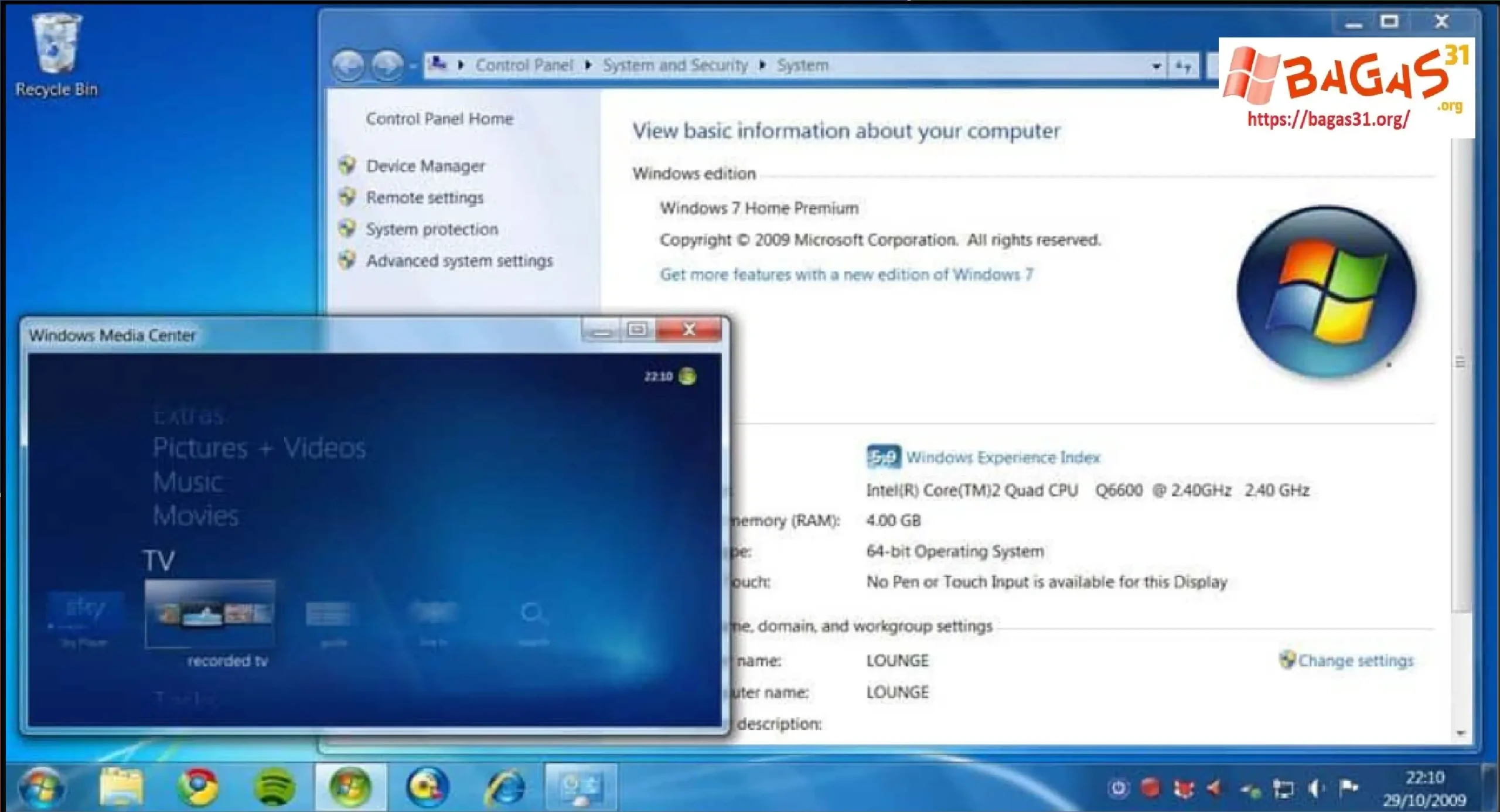
Di bawah bagian “System”, cari baris “System type”. Anda akan melihat “64-bit Operating System” atau “32-bit Operating System”. Informasi ini memberitahu Anda sistem apa yang sedang berjalan, dan jika prosesornya mampu, biasanya akan tertulis “x64-based processor”.
Link Download Windows 7 ISO All-in-One (AIO) dari Bagas31
Untuk kenyamanan Anda, Bagas31 menyediakan file windows 7 iso download dalam format AIO. Ini berarti satu file ISO sudah berisi semua edisi populer (seperti Home Premium, Professional, dan Ultimate) dan kedua arsitektur (32-bit dan 64-bit). Anda dapat memilih versi mana yang akan diinstal saat proses setup.
Semua file kami dijamin bersih dari modifikasi yang tidak perlu dan bebas dari perangkat lunak berbahaya. Keamanan Anda adalah prioritas kami. Karena ukuran file yang besar, sangat disarankan untuk menggunakan manajer unduhan. Tool seperti IDM Full Activated tidak hanya mempercepat unduhan tetapi juga sangat berguna jika koneksi internet Anda tidak stabil karena dapat melanjutkan unduhan yang terputus.
Download Windows 7 ISO Full Version Terbaru
Password: Bagas31
Panduan Instalasi Lengkap: Dari ISO Menjadi Windows 7 yang Berjalan
Memiliki file ISO adalah separuh perjalanan. Sekarang, mari kita ubah file digital tersebut menjadi media instalasi yang nyata.
Tahap 1: Membuat USB Bootable dengan Rufus
Di zaman sekarang, menginstal via USB flash drive adalah cara yang paling cepat dan efisien. Di sinilah rufus windows 7 berperan. Rufus adalah utilitas gratis yang sangat kuat dan mudah digunakan.
Persiapan:
-
File download windows 7 ISO yang sudah Anda unduh dari Bagas31.
-
USB flash drive kosong dengan kapasitas minimal 8 GB.
-
Aplikasi Rufus (unduh versi terbaru dari situs resminya).
Langkah-langkah:
-
Jalankan Rufus.
-
Device: Pilih USB flash drive Anda.
-
Boot selection: Klik “SELECT” dan arahkan ke file ISO Windows 7 Anda.
-
Partition scheme: Ini penting. Pilih MBR. Windows 7 secara default lebih kompatibel dengan skema partisi MBR dan BIOS lawas.
-
Target system: Rufus akan otomatis mengaturnya ke “BIOS (or UEFI-CSM)”.
-
File system: Pilih NTFS.
-
Klik “START”. Rufus akan memberikan peringatan bahwa semua data di USB akan dihapus. Klik “OK”.
-
Tunggu beberapa menit hingga proses selesai dan bar status menjadi hijau dengan tulisan “READY”.
Tahap 2: Booting Komputer dari USB
Anda harus memberitahu komputer untuk memulai dari USB, bukan hard drive internal.
-
Colokkan USB ke port di komputer target.
-
Restart komputer.
-
Segera setelah menyala, tekan tombol untuk masuk ke menu BIOS (biasanya F2, F10, DEL, atau ESC).
-
Gunakan tombol panah untuk menavigasi ke tab “Boot”.
-
Ubah urutan boot (“Boot Order”) untuk menjadikan USB drive Anda sebagai prioritas pertama.
-
Tekan F10 untuk menyimpan pengaturan dan keluar. Komputer akan restart.
Tahap 3: Proses Instalasi Windows 7 di Layar Anda
Jika berhasil, Anda akan disambut oleh layar setup Windows 7.
-
Pilih bahasa, format waktu, dan input keyboard Anda.
-
Klik “Install now”.
-
Terima persyaratan lisensi.
-
Pilih jenis instalasi: “Custom (advanced)”.
-
Anda akan melihat daftar partisi disk Anda. Pilih partisi tempat Anda ingin menginstal Windows (biasanya partisi terbesar berlabel “Primary”). Anda dapat memformatnya terlebih dahulu jika ingin instalasi yang benar-benar bersih.
-
Klik “Next”. Proses instalasi akan dimulai. Komputer akan menyalin file dan restart beberapa kali. Biarkan saja hingga selesai.
-
Setelah instalasi selesai, Anda akan diminta untuk memasukkan nama pengguna, nama komputer, dan kata sandi.
-
Masukkan kunci produk jika Anda memilikinya. Anda bisa melewatinya untuk saat ini.
-
Pilih pengaturan update. Mengingat Windows 7 sudah EOL, memilih “Ask me later” adalah opsi yang aman.
-
Atur zona waktu, tanggal, dan jam.
-
Selesai! Anda akan melihat desktop Windows 7 yang legendaris.
Hal-Hal Penting yang Harus Dilakukan Setelah Instalasi
OS Anda sudah terinstal, tetapi pekerjaan belum selesai. Ini adalah langkah-langkah krusial untuk membuat sistem Anda dapat digunakan sepenuhnya.
1. Aktivasi Windows
Untuk menggunakan Windows 7 tanpa batasan, Anda perlu mengaktivasinya. Jika Anda tidak memiliki kunci produk ritel, komunitas sering mengandalkan alat bantu. Anda dapat mencari informasi lebih lanjut tentang tool populer seperti Download Windows Loader yang dirancang khusus untuk Windows 7.
2. Menginstal Driver yang Tepat
Ini adalah masalah paling umum yang dihadapi pengguna setelah menginstal ulang Windows 7. Kemungkinan besar, koneksi internet (Wi-Fi atau LAN) dan grafis Anda tidak akan berfungsi dengan baik karena tidak ada driver.
-
Driver Wifi Windows 7: Anda harus menggunakan komputer lain untuk mengunduh driver LAN atau Wi-Fi untuk model laptop atau motherboard Anda, menyimpannya di USB, lalu mentransfer dan menginstalnya di PC Windows 7 Anda.
-
Driver Bluetooth Windows 7: Sama seperti driver Wi-Fi, download bluetooth windows 7 driver harus dilakukan secara manual dari situs web produsen.
-
Solusi Mudah: Jika mencari driver satu per satu terasa merepotkan, Anda bisa menggunakan perangkat lunak pencari driver otomatis seperti Driver Easy. Ini akan memindai perangkat keras Anda dan menemukan driver yang kompatibel.
3. Menginstal Perangkat Lunak Esensial
Sekarang saatnya mengisi Windows 7 Anda dengan aplikasi yang berguna.
-
Browser: Versi terbaru beberapa browser mungkin tidak lagi mendukung Windows 7. Namun, Anda masih bisa download Google Chrome for pc windows 7 versi lawas yang kompatibel, atau menggunakan Firefox ESR. Pastikan Anda download chrome windows 7 dari sumber yang dapat dipercaya.
-
Aplikasi Chat: Ingin menggunakan WhatsApp? Anda masih bisa menginstal whatsapp for windows 7 dengan mengunduh versi desktop yang kompatibel.
-
Utilitas Lainnya: Jangan lupa untuk menginstal utilitas dasar seperti WinRAR Pro Terbaru untuk menangani file arsip.
4. Windows Update
Meskipun dukungan telah berakhir, masih ada banyak pembaruan keamanan penting yang dirilis sebelum Januari 2020. Menjalankan Windows Update (setelah driver internet Anda terinstal) adalah ide yang baik. Cari pembaruan seperti windows 7 update 32-bit atau 64-bit untuk memastikan sistem Anda seaman mungkin.
Opsi Peningkatan: Cara Upgrade Windows 7 ke Windows 10
Jika suatu saat Anda merasa Windows 7 tidak lagi memenuhi kebutuhan Anda, terutama dari segi keamanan dan dukungan aplikasi, melakukan upgrade adalah langkah yang bijak. Inilah ringkasan cara upgrade windows 7 ke windows 10.
-
Backup Data Anda! Ini adalah langkah paling penting. Simpan semua file penting Anda ke hard drive eksternal.
-
Periksa Kompatibilitas: Pastikan perangkat keras Anda memenuhi persyaratan minimum untuk Windows 10.
-
Gunakan Media Creation Tool: Unduh “Media Creation Tool” dari situs web resmi Microsoft.
-
Jalankan dan Pilih “Upgrade this PC now”: Alat ini akan mengunduh file Windows 10 dan memulai proses upgrade. Ini akan mencoba mempertahankan file pribadi Anda.
-
Ikuti Petunjuk: Prosesnya sebagian besar otomatis. Ikuti saja instruksi di layar.
Meskipun penawaran upgrade gratis secara resmi telah berakhir, banyak pengguna melaporkan bahwa update windows 7 ke 10 masih dapat diaktifkan secara otomatis menggunakan kunci produk Windows 7 yang sah.
Kesimpulan Akhir
Download windows 7 ISO mungkin terasa seperti sebuah langkah mundur, tetapi untuk banyak skenario praktis, ini adalah solusi yang paling cerdas. Dari kinerjanya yang ringan di perangkat keras lama hingga kompatibilitasnya yang tak tergantikan, Windows 7 telah mengukir tempatnya dalam sejarah komputasi. Bagas31 bangga dapat terus mendukung komunitas dengan menyediakan file windows 7 iso yang aman dan dapat diandalkan, lengkap dengan panduan yang Anda butuhkan untuk berhasil.