

Internet Download Manager (IDM) 6.42 Build 61 Free Download [Terbaru]
Di dunia digital saat ini, kecepatan dan efisiensi dalam mengunduh file sangatlah penting. Internet Download Manager (IDM) 6.42 Build 61 Full Version Terbaru adalah alat yang dapat meningkatkan kecepatan unduhan hingga 10 kali lipat, memungkinkan pengguna untuk mengelola file unduhan dengan lebih mudah dan efisien.
Bagi pengguna di Indonesia, Bagas31 adalah tempat terbaik untuk mendapatkan IDM Full Version. Dengan sekali klik, Anda bisa menikmati semua fitur premium IDM tanpa batasan. Software ini dirancang untuk memberikan pengalaman unduhan terbaik, baik untuk video, musik, dokumen, maupun software lainnya.
Mengunduh file secara manual sering kali mengalami kendala, seperti kecepatan rendah, koneksi terputus, atau bahkan file rusak. Dengan IDM Full Version, Anda tidak hanya mendapatkan kecepatan unduhan optimal, tetapi juga stabilitas dalam mengelola berbagai file dengan mudah.
Selain itu, IDM memungkinkan Anda untuk menjeda dan melanjutkan unduhan kapan saja. Hal ini sangat bermanfaat bagi pengguna dengan koneksi internet yang tidak selalu stabil. Bahkan, file besar pun bisa diunduh tanpa khawatir kehilangan data. Selanjutnya, untuk informasi lebih lanjut, Anda dapat mengunjungi situs web resminya. Pengembang perangkat lunak tersebut adalah Tonec Inc.
Salah satu keunggulan utama IDM adalah kemampuannya untuk mengintegrasikan langsung dengan berbagai browser, seperti Chrome, Firefox, dan Edge. Dengan fitur ini, setiap kali Anda mengklik tautan unduhan, IDM secara otomatis akan menangkapnya dan memulai proses unduhan dengan kecepatan maksimal.
Dalam artikel ini, kita akan membahas fitur unggulan Download IDM Portable, langkah-langkah mudah untuk mengaktifkan IDM, spesifikasi sistem yang diperlukan, serta menjawab pertanyaan umum tentang alat ini. Simak panduan lengkapnya di bawah ini!
Periksa juga pengelola unduhan terkait lainnya:
Muziza YouTube Downloader Converter Download
Social Media Downloader Download
Fitur-Fitur Unggulan Bagas31 Internet Download Manager (IDM) Full Version
- Download Lebih Cepat – Menggunakan teknologi segmentasi file dinamis yang mempercepat unduhan hingga 10 kali lipat.
- Mendukung Semua Browser – Dapat diintegrasikan dengan Chrome, Firefox, Edge, Opera, dan lainnya.
- Resume Unduhan – Melanjutkan unduhan yang terhenti akibat koneksi internet putus.
- Jadwal Unduhan – Menjadwalkan unduhan otomatis pada waktu tertentu.
- Integrasi dengan YouTube dan Streaming – Bisa mengunduh video langsung dari YouTube dan situs streaming lainnya.
- Batch Download – Mendukung pengunduhan banyak file sekaligus.
- Pemrosesan Multi-thread – Mengoptimalkan kecepatan unduhan dengan memecah file menjadi beberapa bagian.
- Antarmuka User-Friendly – Tampilan yang mudah digunakan bahkan untuk pemula.
- Otomatis Mendukung Proxy – Bisa digunakan dengan server proxy dan VPN.
- Pendeteksi Virus Otomatis – Memastikan file yang diunduh bebas dari virus atau malware.
- Drag and Drop – Memungkinkan pengguna untuk menyeret link unduhan langsung ke IDM.
- Dukungan FTP dan HTTP – Memungkinkan pengunduhan file dari berbagai protokol jaringan.
- Dukungan SSL/TLS – Memastikan koneksi aman saat mengunduh dari situs yang dienkripsi.
- Penyimpanan yang Dapat Dikustomisasi – Menyimpan file langsung ke folder yang diinginkan.
- Kompatibel dengan Windows Semua Versi – Berjalan di Windows XP, 7, 8, 10, dan 11.
- Mode Diam – Menjalankan IDM di latar belakang tanpa mengganggu aktivitas lain.
- Dukungan untuk Banyak Bahasa – Termasuk bahasa Indonesia.
- Keamanan Tinggi – Memblokir unduhan berbahaya sebelum masuk ke komputer.
- Fitur Kecepatan Maksimum – Menggunakan bandwidth internet secara optimal.
- Gratis Update Selamanya – Pengguna mendapatkan pembaruan gratis untuk menjaga kompatibilitas dengan browser terbaru.
Internet Download Manager (IDM) Alternatives:
Meskipun Internet Download Manager (IDM) Alternatives sangat populer karena kecepatannya, banyak pengguna mencari alternatif lain karena IDM merupakan perangkat lunak berbayar dengan masa uji coba yang terbatas. Untungnya, saat ini tersedia banyak pengelola unduhan (download manager) gratis dan sumber terbuka (open-source) yang menawarkan fitur serupa, seperti kemampuan mempercepat unduhan melalui teknik multi-threading, fitur jeda dan lanjut (pause/resume), serta integrasi otomatis ke peramban seperti Chrome dan Firefox. Beberapa alternatif ini bahkan memiliki keunggulan tambahan, seperti dukungan untuk mengunduh file torrent atau kemampuan khusus untuk menangkap video dari platform streaming secara langsung tanpa biaya berlangganan.
Berikut adalah daftar alternatif IDM terbaik, termasuk pengelola unduhan umum dan pengunduh khusus video YouTube:
Pengelola Gratis Unduhan Umum (Download Managers):
-
Free Download Manager (FDM): Salah satu pengganti IDM paling populer yang sepenuhnya gratis, mendukung Windows, macOS, Android, dan Linux. Fitur unggulannya adalah dukungan file torrent yang sudah terintegrasi.
-
Xtreme Download Manager (XDM): Memiliki antarmuka yang sangat mirip dengan IDM dan mampu meningkatkan kecepatan unduhan hingga 5 kali lipat. XDM sangat baik dalam menangkap video dari berbagai situs web.
-
JDownloader 2: Aplikasi sumber terbuka yang sangat kuat, terutama bagi pengguna yang sering mengunduh file besar atau dari situs berbagi file (file hosting).
-
NeatDownloadManager: Alternatif yang sangat ringan dan sederhana, cocok untuk pengguna yang tidak ingin fitur terlalu rumit namun tetap membutuhkan kecepatan tinggi.
-
EagleGet: Pengelola unduhan gratis untuk Windows yang memiliki fitur pemindai malware otomatis setelah file selesai diunduh.
-
AB Download Manager: Alternatif terbaru yang memiliki tampilan modern dan sangat mirip dengan IDM dalam hal fungsionalitas.
Pengunduh Video YouTube Khusus (YouTube Video Downloaders):
-
4K Video Downloader: Sangat ahli dalam mengunduh video YouTube hingga resolusi 4K atau 8K, serta dapat mengunduh seluruh playlist sekaligus.
-
YTD Video Downloader: Aplikasi klasik yang memudahkan konversi video YouTube langsung ke format MP3 atau MP4.
-
SurFast Video Downloader: Dikenal karena kecepatannya yang stabil dan kemampuannya mengunduh video dari ribuan situs selain YouTube.
-
ClipGrab: Perangkat lunak sederhana yang memudahkan pencarian dan pengunduhan video langsung dari dalam aplikasinya.
Panduan Mengatasi Masalah Ekstensi IDM yang Tidak Muncul atau Error:
Apabila Anda mendapati kendala berupa fitur IDM yang tidak berjalan atau ikon IDM Integration Module yang hilang dari peramban Chrome, penting untuk dipahami bahwa ekstensi ini memang sengaja tidak ditampilkan secara publik di kolom pencarian Google Web Store. Pihak pengembang mengaturnya demikian karena integrasi tersebut idealnya terpasang secara otomatis saat proses instalasi perangkat lunak IDM dilakukan pada sistem komputer Anda.
Namun, seandainya proses otomatis tersebut gagal, Anda tetap bisa memasang ekstensi ini secara manual. Gunakanlah tautan resmi langsung ke Chrome Web Store untuk menjamin keamanan dari ancaman malware. Anda dapat mengaksesnya melalui link berikut:
Link Resmi Ekstensi IDM:
https://chromewebstore.google.com/detail/idm-integration-module/ngpampappnmepgilojfohadhhmbhlaek
Langkah Konfigurasi agar IDM Berjalan Lancar:
Setelah berhasil ditambahkan ke Chrome, langkah selanjutnya adalah memastikan pengaturannya sudah tepat agar tombol unduhan muncul kembali di setiap situs:
-
Akses Menu Ekstensi: Klik ikon titik tiga di pojok kanan atas Chrome, pilih menu “Fitur Lainnya” (More tools), lalu masuk ke tab “Ekstensi” (Extensions).
-
Masuk ke Detail: Cari kartu bertuliskan “IDM Integration Module” dan klik tombol “Detail”.
-
Aktifkan Fitur Utama: Pastikan saklar utama berada dalam posisi “Aktif”. Sangat krusial untuk memastikan izin “Membaca data pada semua situs” telah diberikan.
-
Mode Penyamaran: Jika Anda ingin IDM tetap berfungsi saat browsing secara privat, aktifkan opsi “Izinkan di Penyamaran” (Allow in incognito).
Jika setelah mengikuti instruksi di atas IDM extension tetap tidak bekerja, ada kemungkinan terjadi konflik teknis dengan aplikasi pihak ketiga atau ekstensi lain yang memiliki fungsi serupa. Dalam kondisi ini, cobalah untuk menonaktifkan ekstensi lain sementara waktu guna mengidentifikasi penyebab bentrokan tersebut.
Cara Mudah Mengaktifkan Internet Download Manager (IDM) Full Version
Berikut 12 langkah mudah untuk mengaktifkan IDM Full Version:
1. Unduh IDM Full Version
- Kunjungi Bagas31 dan unduh Internet Download Manager Full Version.
- Pastikan koneksi internet stabil agar file terunduh dengan sempurna.
2. Ekstrak File IDM
- Gunakan WinRAR atau 7-Zip untuk mengekstrak file yang telah diunduh.
- Masuk ke folder hasil ekstraksi.
3. Nonaktifkan Antivirus & Windows Defender
- Buka Pengaturan Windows > Keamanan Windows > Proteksi Virus & Ancaman.
- Matikan perlindungan real-time sementara untuk mencegah blokir pada file instalasi.
4. Install IDM
- Jalankan setup.exe dan ikuti instruksi instalasi.
- Tunggu hingga proses instalasi selesai.
5. Jangan Buka IDM Setelah Instalasi
- Setelah instalasi selesai, tutup IDM jika terbuka secara otomatis.
6. Blokir IDM dari Akses Internet
- Buka Windows Firewall dan tambahkan Internet Download Manager ke daftar aplikasi yang diblokir.
- Ini dilakukan untuk mencegah IDM meminta aktivasi online.
7. Buka Folder Crack atau Patch
- Cari file Patch.exe atau Crack.exe yang tersedia dalam folder hasil ekstraksi.
8. Jalankan Patch atau Crack
- Klik kanan pada file Patch atau Crack lalu pilih Run as Administrator.
- Ikuti instruksi pada layar untuk menyelesaikan proses aktivasi.
9. Cek Status Aktivasi
- Buka IDM dan periksa di bagian Help > About IDM.
- Pastikan status menunjukkan Full Version.
10. Hidupkan Kembali Antivirus
- Aktifkan kembali Windows Defender atau antivirus lain untuk melindungi sistem Anda.
11. Restart Komputer
- Agar perubahan diterapkan dengan sempurna, restart komputer Anda.
12. Nikmati IDM Full Version
- Sekarang IDM siap digunakan dengan fitur lengkap tanpa batasan.
FAQ (Pertanyaan yang Sering Diajukan) IDM Bagas21
1. Apakah IDM Full Version legal?
Versi resmi IDM legal, namun versi crack atau patch tidak disarankan karena melanggar kebijakan lisensi.
2. Bagaimana cara memperbarui IDM ke versi terbaru?
Anda dapat memperbarui langsung dari aplikasi melalui menu Help > Check for Updates.
3. Apakah IDM bisa digunakan di macOS?
Tidak, IDM hanya tersedia untuk sistem operasi Windows.
4. Bagaimana jika IDM tidak bisa menangkap link unduhan?
Pastikan ekstensi IDM terpasang dan aktif di browser yang Anda gunakan.
5. Apakah IDM bisa mengunduh video dari semua situs?
Tidak semua situs didukung, namun situs populer seperti YouTube, Vimeo, dan Dailymotion biasanya kompatibel.
6. Bagaimana cara menghapus IDM sepenuhnya dari komputer?
Gunakan Control Panel > Uninstall a Program, lalu pilih IDM dan klik Uninstall.
7. Bisakah IDM digunakan dengan VPN?
Ya, IDM kompatibel dengan koneksi VPN dan proxy server.
8. Mengapa IDM meminta aktivasi ulang?
Hal ini biasanya terjadi setelah update atau perubahan pada sistem. Anda mungkin perlu mengulang proses aktivasi.
9. Apakah IDM mendukung unduhan dari Google Drive?
Ya, IDM dapat mengunduh file dari Google Drive selama Anda memiliki akses ke tautannya.
10. Bagaimana cara memperbaiki IDM yang error saat mendownload?
Coba langkah-langkah berikut:
-
Restart IDM
-
Periksa koneksi internet
-
Reset pengaturan IDM ke default
11. Dapatkah IDM mengunduh torrent?
Tidak, IDM tidak mendukung protokol torrent. Gunakan software seperti uTorrent untuk itu.
12. Apakah IDM bekerja pada koneksi internet yang lambat?
Ya, IDM dapat membantu mengoptimalkan unduhan bahkan dengan koneksi lambat.
13. Bagaimana cara mengganti bahasa di IDM?
Buka menu View > Language, lalu pilih bahasa yang diinginkan.
14. Mengapa IDM tidak bisa diinstal di Windows 11?
Pastikan Anda menggunakan versi IDM terbaru yang mendukung Windows 11.
15. Bisakah IDM mendukung file besar di atas 10GB?
Ya, IDM dapat mengunduh file dalam ukuran besar tanpa masalah.
16. Bagaimana cara menggunakan fitur Scheduler di IDM?
Masuk ke menu Scheduler, lalu atur waktu dan daftar file yang ingin diunduh otomatis.
17. Apakah IDM memiliki batasan jumlah unduhan?
Tidak, Anda bisa mengunduh banyak file sekaligus sesuai kapasitas koneksi Anda.
18. Bagaimana cara mengganti lokasi penyimpanan unduhan di IDM?
Masuk ke Options > Save to, lalu ubah direktori penyimpanan default.
19. Apakah IDM bisa mempercepat semua jenis unduhan?
Ya, IDM dapat mempercepat berbagai jenis file, meski hasil maksimal tergantung pada kecepatan server sumber.
20. Di mana saya bisa mendapatkan IDM Full Version?
Anda bisa mengunduhnya dari situs terpercaya seperti Bagas31 secara gratis dan praktis.
Screenshots:
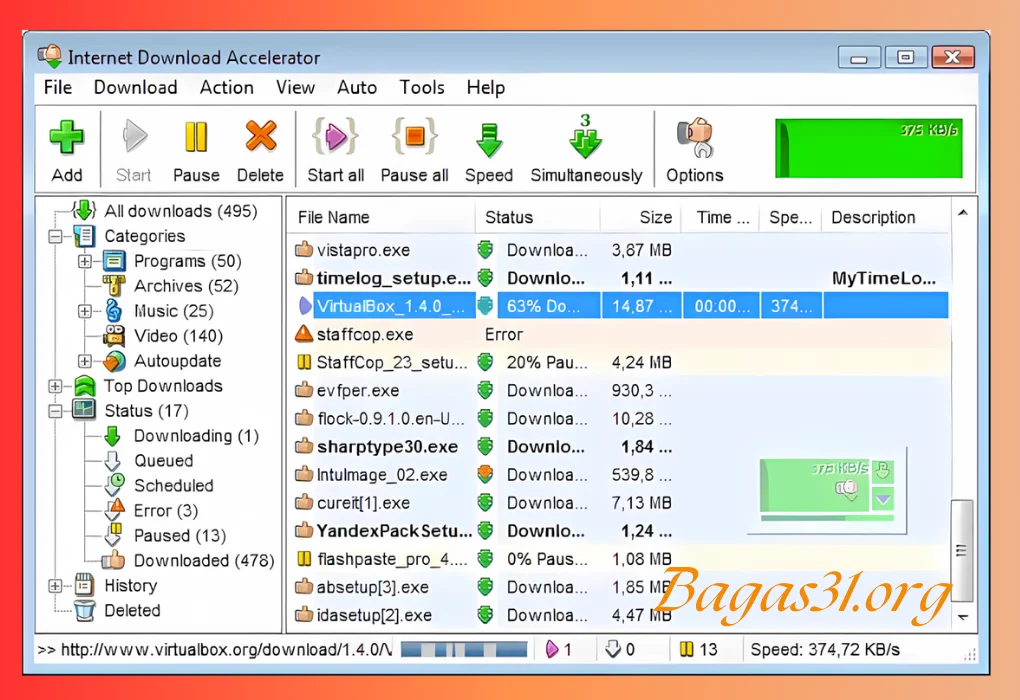
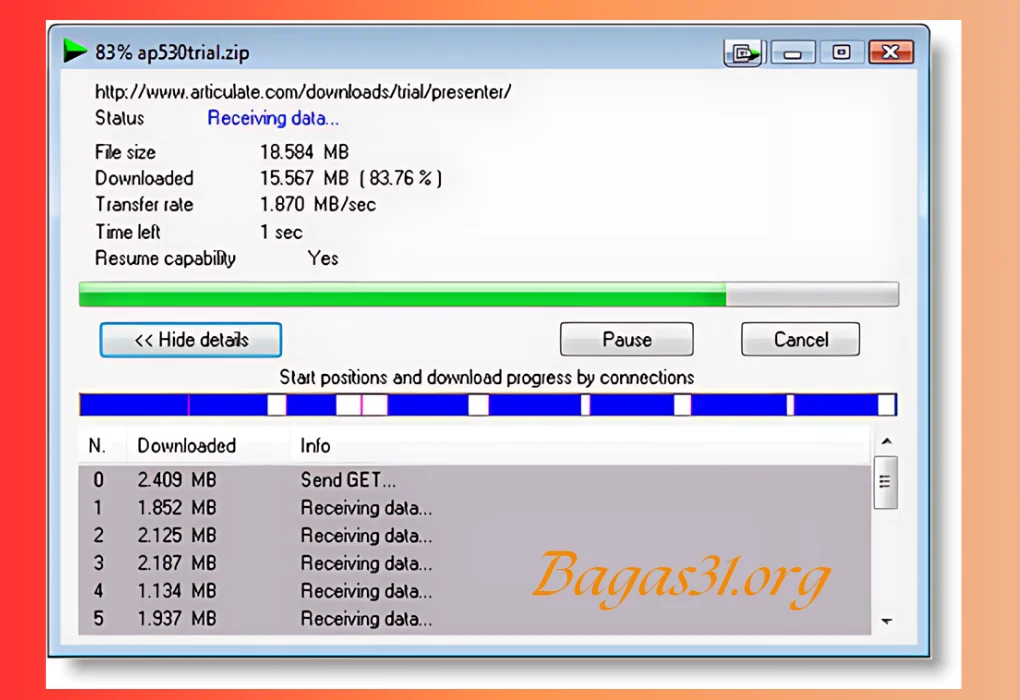
Download IDM (Internet Download Manager) Full Crack
Unduh IDM (Internet Download Manager) Bagas31 Full Pre-activated dengan lifetime activation + Portable untuk PC Windows dari tautan yang disediakan di bawah ini:
Terbaru Version
Sebelumnya Version
Download IDM Portable
Size: 24 MB
Password: Bagas31
Bagas31 IDM Versi Sebelumnya Lainnya:
| Nama Versi | File Size | Link Unduhan |
|---|---|---|
| IDM 6.42 Build 57 | 11.8 MB | 📥Download |
| IDM 6.42 Build 56 | 11.7 MB | 📥Download |
| IDM 6.42 Build 55 | 11.7 MB | 📥Download |
| IDM 6.42 Build 52 | 24 MB | 📥Download |
| IDM 6.42 Build 51 | 23.4 MB | 📥Download |
| IDM 6.42 Build 49 | 23.6 MB | 📥Download |
Password: Bagas31