

Download Boris FX VEGAS Pro Bagas31 v2026.0.0.143 Full Version For Windows PC [Terbaru]
Download Boris FX VEGAS Pro Bagas31 Full adalah salah satu software penyuntingan video profesional yang paling populer di platform Windows PC dan laptop. Perangkat lunak ini dikenal secara luas karena menyajikan workflow timeline yang sangat fleksibel, intuitif, dan responsif. Pengguna dari berbagai kalangan—mulai dari pembuat konten YouTube, videografer acara, hingga editor film independen—mengandalkan perangkat lunak ini untuk mengolah gambar, memotong video, mengedit audio multi-track, menyusun subtitle, serta menambahkan berbagai efek visual secara presisi.
Bagi pengguna yang mencari solusi pengolahan media digital berkinerja tinggi, pencarian terkait Boris FX Vegas Pro dan kata kunci bermerek seperti vegas pro bagas31 menunjukkan tingginya kebutuhan akan informasi pengunduhan yang rinci, panduan instalasi yang aman, serta pemahaman spesifikasi sistem yang tepat. Proses pengunduhan installer dan penyetelan aplikasi di PC desktop maupun laptop memerlukan perhatian pada arsitektur sistem operasi, dukungan akselerasi hardware GPU, serta kapasitas memori RAM agar proses pengeditan hingga rendering berjalan tanpa kendala teknis.
Artikel komprehensif ini disusun secara khusus untuk membantu Anda memahami seluruh aspek penting dari VEGAS Pro. Anda akan menemukan penjelasan mendalam mengenai riwayat perkembangan software, fitur-fitur teknis utama, analisis komparatif antar-versi, panduan langkah demi langkah cara men-download dan menginstal di Windows, teknik editing dasar hingga tingkat lanjut, panduan rendering video, serta solusi penanganan masalah (troubleshooting) teknis yang sering ditemui.
Overview Boris FX VEGAS Pro Bagas31
Apa itu Boris FX VEGAS Pro?
VEGAS Pro adalah perangkat lunak penyuntingan video non-linear (Non-Linear Editing / NLE) dan pengolahan audio digital (Digital Audio Workstation / DAW) yang dirancang secara khusus untuk lingkungan kerja Microsoft Windows. Perangkat lunak ini memungkinkan pengguna untuk memotong, menggabungkan, memanipulasi, dan merender trek video serta audio dalam sebuah timeline berbasis trek yang bebas.
Berbeda dari beberapa aplikasi penyuntingan video modern yang menerapkan alur kerja kaku, alur kerja dalam aplikasi ini mengandalkan prinsip kemudahan manipulasi klip di timeline. Pengguna dapat menyeret file media secara langsung, melakukan pergeseran klip, membuat efek transisi silang (crossfade) secara otomatis hanya dengan menumpuk ujung dua klip, serta mengatur pencampuran audio tanpa perlu mengkonfigurasi rute bus yang rumit.
Apa itu Sony Vegas Pro dan hubungannya dengan MAGIX VEGAS Pro?
Dalam sejarah perkembangannya, istilah sony vegas pro dan magix vegas pro merujuk pada produk software yang sama, namun berada di bawah kepemilikan dan era pengembang yang berbeda.
Era Sonic Foundry (1999–2003): Pada mulanya, aplikasi ini diciptakan oleh perusahaan bernama Sonic Foundry sebagai perangkat pengolah audio multitrack dengan nama Vegas Audio, sebelum akhirnya dikembangkan menjadi aplikasi penyuntingan video berbasis timeline.
Era Sony Creative Software (2003–2016): Sony mengakuisisi software ini dan mengembangkannya secara masif di bawah divisi Sony Creative Software. Pada periode inilah sebutan “Sony Vegas Pro” menjadi sangat legendaris di seluruh dunia, mencakup versi populer seperti VEGAS Pro 9, 10, 11, 12, dan VEGAS Pro 13.
Era MAGIX Software (2016–Sekarang): Pada pertengahan tahun 2016, perusahaan pengembang software asal Jerman, MAGIX Software GmbH, secara resmi mengoper hak kepemilikan dan pengembangan lini produk VEGAS dari Sony. Di bawah pengawasan MAGIX, nama lini produk ini secara resmi disesuaikan menjadi MAGIX VEGAS Pro, dimulai dari versi 14 hingga versi modern terkini seperti VEGAS Pro 22 dan VEGAS Pro 23.
Meskipun saat ini hak cipta dan pengembangannya ditangani sepenuhnya oleh MAGIX, banyak pengguna di Indonesia masih secara refleks mengetikkan pencarian menggunakan istilah sony vegas pro ketika mencari informasi rilis software maupun kebutuhan file installer di internet.
Siapa yang Cocok Menggunakan VEGAS Pro?
Perangkat lunak ini dirancang fleksibel sehingga cocok digunakan oleh berbagai tingkatan pengguna:
Content Creator & YouTuber: Membutuhkan kecepatan dalam memotong footage, menyusun komedi potong (jump cut), menambahkan teks narasi, serta merender format MP4 dengan cepat.
Videografer Pernikahan & Acara: Memanfaatkan keunggulan editing multi-kamera (multicam editing), koreksi warna (color grading), serta manajemen trek audio langsung dari microphon lapangan.
Editor Video Game (AMV/Edit Gaming): Membutuhkan pengontrol laju bingkai (velocity envelope), efek pencahayaan, serta manipulasi slow motion yang responsif pada frame rate tinggi (60fps ke atas).
Profesional & Edukator: Menggunakan fitur pembuatan subtitle, pembuatan video presentasi, serta dokumentasi instruksional berbasis rekaman layar dan kamera.
Mengapa VEGAS Pro Populer untuk Video Editing di Windows PC?
Popularitas perangkat lunak ini bertahan dalam jangka waktu yang sangat panjang karena beberapa alasan teknis:
Penggunaan Resource Sistem yang Efisien: Aplikasi ini berjalan sangat ringan pada sistem Windows dibandingkan aplikasi penyuntingan video lain yang membutuhkan alokasi memori besar sejak awal dijalankan.
Manajemen Audio Terintegrasi: Karena berawal dari aplikasi audio, fitur pengolahan audio seperti mixing, penambahan efek VST, penyesuaian volume envelope, dan panning dapat dilakukan langsung pada timeline video tanpa perlu mengekspor audio ke aplikasi terpisah.
Fleksibilitas Timeline: Kompatibel dengan berbagai format berkas media tanpa requiring konversi awal (transcoding) yang membuang waktu penyimpanan.
Fitur Utama VEGAS Pro
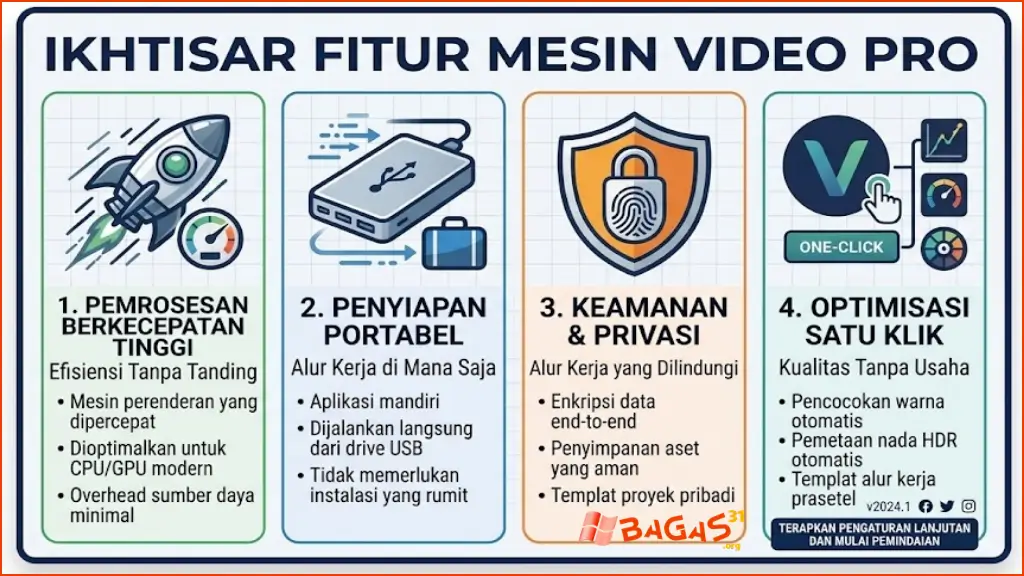
VEGAS Pro dilengkapi dengan serangkaian fitur teknis mutakhir yang mendukung pengolahan video tingkat profesional. Berikut adalah uraian detail mengenai fitur-fitur utama yang tersedia di dalamnya.
Timeline Video Editing
Core dari pengalaman pengguna di dalam aplikasi ini terletak pada antarmuka timeline yang fleksibel. Timeline mendukung penggabungan klip secara bebas tanpa membatasi tipe trek. Anda dapat mengatur urutan tampilan layer video dengan prinsip tumpukan sederhana: klip yang berada di trek atas akan menutupi klip yang berada di trek bawahnya.
Pengaturan titik potong (split), pergeseran durasi (trimming), hingga penyelarasan bingkai (frame snapping) dijalankan secara instan menggunakan kontrol keyboard dan mouse yang intuitif.
Multi-Track Editing
Fitur multi-track memungkinkan penyuntingan puluhan trek video dan audio secara bersamaan tanpa batasan yang kaku. Pengguna dapat membuat grup trek (track grouping), mengelompokkan elemen grafis, serta menerapkan efek langsung pada seluruh trek (track FX) alih-alih memasangnya satu per satu pada tiap klip individual.
Text dan Title
Pengolah teks bawaan menyediakan alat pembuat judul baik dalam format 2D standar maupun teks animasi 3D. Pengguna dapat mengatur jenis font, ukuran huruf, warna isian (fill), garis tepi (stroke/outline), bayangan (drop shadow), hingga efek animasi muncul (fade in/out). Fitur ini sangat mendukung pembuatan judul video, lower thirds, serta watermark saluran visual.
Subtitle
Penyusunan subtitle dan teks penjelas dapat dikerjakan secara langsung pada lapisan timeline terpisah. Melalui pemanfaatan penanda waktu (markers dan regions), penyelarasan dialog audio dengan teks subtitle berjalan presisi. Pada versi rilis modern, telah disematkan pula fitur pembacaan suara berbasis AI (Speech-to-Text) yang mampu membuat trek subtitle secara otomatis dari rekaman audio narasi.
Audio Editing
Sebagai aplikasi yang berakar dari teknologi audio, kapasitas pengolahan suara di dalamnya sangat superior. Fitur audio meliputi:
Penyesuaian garis volume (volume envelope) dan garis keseimbangan suara (pan envelope).
Dukungan plugin audio standar industri (VST dan VST3).
Efek pembersih noise (noise gate, equalizer, reverb, dan compressor).
Pencampuran audio surround sound 5.1 dan stereo murni.
Video Effects
Tersedia ratusan filter dan efek video bawaan, mulai dari efek gaussian blur, chroma key (layar hijau/green screen), sharpen, glow, hingga simulasi distorsi lensa. Setiap efek mendukung mekanisme keyframe, yang berarti parameter efek dapat diubah secara dinamis seiring berjalannya waktu timeline.
Transitions
Proses perpindahan antar-klip dapat dilakukan secara otomatis melalui fitur auto-crossfade saat dua klip saling bertumpukan. Selain itu, tersedia pustaka transisi khusus seperti push, slide, 3D wipe, page peel, hingga transisi berbasis kecerdasan buatan (AI transition) pada rilis versi terbaru.
Color Adjustment
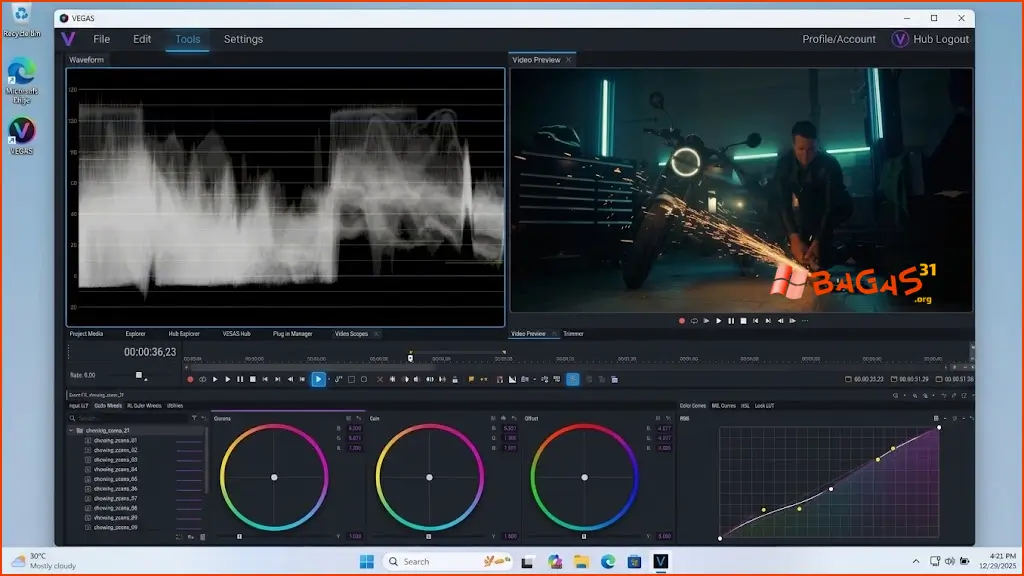
Pengolahan warna dilengkapi alat analisis visual mutakhir seperti Vectorscope, Waveform, Histogram, dan RGB Parade. Pengguna dapat melakukan koreksi warna dasar (primary color correction), penyesuaian kurva (wheels and curves), serta menerapkan tabel pemetaan warna (Lookup Table / LUT) dalam format .cube untuk menciptakan gaya visual sinematik.
Video Stabilization
Fitur penstabil gambar (video stabilization) berbasis mesin analisis gerakan dapat mengubah rekaman kamera yang bergoyang (shaky footage) menjadi gerakan yang halus. Algoritma penstabil akan menganalisis titik-titik koordinat pada bingkai video dan mengompensasi pergeseran aksis tanpa merusak kualitas visual secara drastis.
Slow Motion
Aplikasi ini menyediakan dua metode pembuatan efek gerak lambat (slow motion):
Playback Rate & Velocity Envelope: Mengubah kecepatan putar klip secara konvensional.
Optical Flow Slow Motion: Menginterpolasi bingkai-bingkai baru buatan mesin untuk menghasilkan gerakan lambat yang sangat halus tanpa efek patah-patah (stuttering), bahkan dari sumber video bertingkat frame rate standar (30fps).
Video Rotation
Pengubahan orientasi video dapat dilakukan dengan mudah melalui alat Event Pan/Crop. Pengguna dapat memutar aksis video sebesar 90 derajat, 180 derajat, atau sudut kustom lainnya untuk menyesuaikan kebutuhan format tampilan vertikal (seperti konten Instagram Reels/TikTok) maupun horisontal (16:9 standar).
Image dan Media Import
Mendukung impor berbagai jenis format media populer, termasuk gambar diam (PNG dengan transparansi alpha channel, JPEG, BMP, TIFF), berkas vektor, hingga berkas audio profesional (WAV, MP3, FLAC, AAC).
Rendering dan Export
Sistem ekspor menyediakan mesin encoder yang dioptimalkan untuk perangkat keras modern. Dukungan encoder melingkupi Intel QSV (Quick Sync Video), NVIDIA NVENC, dan AMD VCE/AMF. Hal ini mempercepat proses rendering akhir video ke dalam format MP4 (H.264/HEVC), AVI, MOV, WMV, atau matriks urutan gambar (image sequence).
What’s New di VEGAS Pro
Seiring dengan evolusi dari era Sony ke kepemilikan MAGIX, lini produk penyunting video ini terus mendapatkan pembaruan arsitektur software secara berkala. Pada rilis versi modern seperti VEGAS Pro 22 dan VEGAS Pro 23, pengembang berfokus pada peningkatan stabilitas mesin, integrasi teknologi AI, serta efisiensi pipeline ekspor.
Berikut adalah gambaran umum aspek pembaruan yang dihadirkan pada generasi versi terbaru:
Integrasi Alat Berbasis AI (Artificial Intelligence): Kehadiran fitur AI Smart Masking memudahkan isolasi objek bergerak tanpa proses rotoscoping manual yang memakan waktu. Terdapat pula fitur AI Text-to-Speech dan Speech-to-Text untuk transkripsi otomatis.
Peningkatan Mesin Engine VGC (VEGAS Grain Control) & Color Grading Hub: Panel kurva warna yang diperbarui sepenuhnya memberikan fleksibilitas pengolahan warna tingkat lanjut dalam ruang warna HDR (High Dynamic Range).
Peningkatan Akselerasi GPU Multi-Core: Optimalisasi alokasi memori pada kartu grafis (VRAM) untuk memperlancar proses real-time preview saat mengolah berkas berkualisi tinggi 4K dan 8K tanpa perlu membuat berkas proxy terlebih dahulu.
Sistem Manajemen Audio Merekat VST3: Peningkatan stabilitas saat membaca plugin audio pihak ketiga tanpa memicu masalah software crash mendadak.
Dukungan Format Pengodean Terkini: Dukungan penuh terhadap format berkas AV1, ProRes, serta format RAW dari berbagai manufaktur kamera profesional.
Cara Download VEGAS Pro
Proses pengunduhan aplikasi harus dilakukan secara cermat untuk memastikan bahwa installer berkas yang didapatkan sesuai dengan arsitektur komputer Windows Anda dan bebas dari manipulasi file yang berbahaya. Bagi pengguna yang mencari informasi unduhan melalui kata kunci seperti vegas pro download, download sony vegas pro, download vegas pro, maupun pencarian situs seperti vegas pro bagas31, berikut adalah langkah-langkah terstruktur yang harus diperhatikan sebelum men-download software.
Langkah-Langkah Persiapan dan Pengunduhan
Periksa Arsitektur dan Versi Windows:
Buka menu Settings > System > About pada komputer Windows Anda. Pastikan apakah Anda menggunakan Windows 64-bit atau Windows 32-bit.
Sesuaikan Versi Software dengan Kemampuan Perangkat:
Jika Anda menggunakan komputer dengan spesifikasi kelas menengah ke bawah atau OS 32-bit lama, pilihlah versi klasik seperti VEGAS Pro 11 atau VEGAS Pro 13 (32-bit).
Jika Anda menggunakan komputer modern berarsitektur 64-bit dengan RAM 8 GB atau lebih, disarankan mengunduh vegas pro terbaru seperti versi 18, 22, atau 23 untuk mendapatkan fitur performa maksimal.
Pilih Sumber Unduhan yang Terpercaya:
Pastikan Anda mengunduh berkas installer melalui saluran distribusi lisensi resmi MAGIX atau penyedia repositori perangkat lunak yang memiliki reputasi keamanan teruji seperti Bagas31. Hindari mengunduh file dari tautan acak yang mencurigakan.
Unduh File Installer Utama:
Klik tombol unduh dan tunggu hingga berkas installer utama (biasanya berformat
.exeatau dikemas dalam arsip.zip/.rar) selesai terunduh secara sempurna ke dalam direktori penyimpanan lokal PC Anda.Verifikasi Integritas File:
Pastikan ukuran berkas yang diunduh sesuai dengan keterangan ukuran file pada halaman penyedia unduhan. Jika berkas berbentuk arsip, lakukan ekstrak menggunakan aplikasi WinRAR atau 7-Zip versi terbaru.
Lakukan Pemeriksaan Keamanan Tambahan:
Sebelum menjalankan file pemasangan, pemindaian cepat menggunakan sistem Windows Defender atau aplikasi antivirus aktif sangat dianjurkan untuk menjamin keamanan perangkat keras Anda dari ancaman malware.
System Requirements VEGAS Pro
Mengetahui spesifikasi sistem minimum dan rekomendasi sangat penting agar perangkat lunak dapat berjalan lancar tanpa mengalami masalah lagging atau crash saat proses penyuntingan video berlangsung.
Berikut adalah tabel matriks estimasi kriteria sistem komputer yang dibutuhkan:
| Komponen Hardware | Spesifikasi Minimum (Versi Klasik 11-13) | Spesifikasi Rekomendasi (Versi Modern 18-23) |
| Sistem Operasi | Windows 7 / 8 / 8.1 (32-bit atau 64-bit) | Windows 10 / Windows 11 (64-bit Murni) |
| Processor (CPU) | Intel Core 2 Duo 2.0 GHz / AMD Athlon X2 | Intel Core i5/i7/i9 Generasi ke-10+ / AMD Ryzen 5/7/9 |
| RAM (Memori) | 4 GB RAM | 16 GB RAM (32 GB untuk Proyek 4K) |
| Kartu Grafis (GPU) | GPU terintegrasi DirectX 11 compatible | NVIDIA GeForce GTX 1660 / RTX Series / AMD Radeon RX |
| VRAM Kartu Grafis | 512 MB VRAM | 4 GB VRAM (8 GB+ disarankan untuk efek AI) |
| Ruang Penyimpanan | 1.5 GB ruang kosong harddisk | SSD NVMe dengan sisa ruang kosong 20 GB+ |
| Kartu Suara & Display | Sound card standar / Display 1280×800 | Sound card kompatibel ASIO / Display Full HD (1920×1080) |
| Koneksi Internet | Dibutuhkan untuk registrasi dan lisensi | Dibutuhkan untuk registrasi, fitur AI, dan update |
Catatan Tambahan: Perlu diingat bahwa kebutuhan spesifikasi teknis di atas bersifat fleksibel tergantung pada kompleksitas durasi video, jumlah lapisan efek yang diterapkan pada timeline, serta resolusi materi berkas video asli yang diimpor ke dalam proyek.
VEGAS Pro untuk Windows PC
Fokus utama pengoperasian software ini didesain secara khusus untuk platform ekosistem Microsoft Windows desktop dan laptop. Optimasi lingkungan kerja Windows memberikan beberapa keunggulan teknis tersendiri:
Integrasi Akselerasi DirectShow dan DirectX: Komponen arsitektur grafis Windows dimanfaatkan secara penuh oleh mesin renderer untuk mengolah pratinjau efek secara real-time.
Manajemen Driver GPU Windows: Dukungan penuh terhadap driver grafis NVIDIA Studio Driver serta AMD Software Adrenalin Edition menjamin kestabilan pemrosesan beban kerja berat pada kartu VGA.
Dukungan Multi-Monitor: Pengguna Windows PC dapat dengan mudah memisah-misahkan jendela antarmuka aplikasi—seperti memindahkan jendela pratinjau (preview window) ke monitor kedua, sementara timeline utama berada di monitor utama.
Optimasi Arsitektur 64-bit: Memungkinkan software mengakses alokasi memori RAM fisik di atas batas 4 GB secara leluasa, yang mana hal ini sangat krusial saat menangani proyek berkas video berukuran besar.
| Version List | Architecture | File Format | Download |
|---|---|---|---|
| MAGIX VEGAS Pro 23.0.0.356 | x64/x86 | RAR | Download |
| MAGIX VEGAS Pro 23.0.0.302 Beta | x64 | RAR | Download |
| MAGIX VEGAS Pro 23.0.0.278 | x64/x86 | RAR | Download |
| MAGIX VEGAS Pro 22.0.0.250 | x64/x86 | ZIP | Download |
| MAGIX VEGAS Pro 22.0.0.239 | x64 | 7Z | Download |
VEGAS Pro 11, 13, 14, 15, 16, 17, 18, 22 dan 23
Setiap iterasi rilis versi memiliki karakteristik, tingkat kestabilan, serta batasan kompatibilitas hardware yang berbeda. Berikut adalah ulasan evolusi tiap iterasi versi yang sering dicari pengguna:
VEGAS Pro 11
Rilis pada era Sony. Versi ini merupakan salah satu rilis legendaris yang masih menyediakan varian installer arsitektur 32-bit secara resmi. Sangat stabil dijalankan pada komputer spesifikasi lama dengan OS Windows 7.
VEGAS Pro 13
Salah satu versi paling populer di industri penyuntingan video independen. Menjadi titik puncak penyempurnaan fitur era Sony sebelum transisi kepemilikan. Dikenal sangat ringan, memiliki tata letak antarmuka yang bersih, serta tingkat kompatibilitas yang sangat tinggi dengan plugin pihak ketiga seperti Sapphire dan NewBlueFX.
VEGAS Pro 14
Versi perdana di bawah naungan kepemilikan MAGIX Software. Menghadirkan dukungan peningkatan akselerasi perangkat keras baru, integrasi pengodean video HEVC/H.265, serta perbaikan tampilan antarmuka bernuansa gelap (dark theme).
VEGAS Pro 15
Menghadirkan perombakan desain antarmuka antarmuka pengguna (User Interface) secara drastis. Fleksibilitas kustomisasi warna tata letak antarmuka diperkenalkan, bersamaan dengan penambahan efisiensi akselerasi perangkat keras kartu grafis modern.
VEGAS Pro 16
Fokus pada penambahan fitur penstabil gambar (video stabilization) tingkat lanjut, pelacakan gerakan (motion tracking), serta dukungan alur kerja penyuntingan video High Dynamic Range (HDR).
VEGAS Pro 17
Memperkenalkan fitur Nested Timelines yang memungkinkan penyuntingan sub-proyek di dalam satu proyek utama. Dilengkapi pula dengan fitur pemisah warna berbasis kurva yang lebih presisi serta dukungan ekspor pengodean slow motion berbasis kerangka Optical Flow.
VEGAS Pro 18
Awal integrasi kecerdasan buatan (VEGAS Style Transfer dan Colorize AI). Fitur manajemen panel efek warna diperbarui menjadi lebih terstruktur dengan panel Color Grading khusus.
VEGAS Pro 22 & VEGAS Pro 23
Mewakili era generasi modern MAGIX VEGAS Pro. Sepenuhnya dioptimalkan untuk Windows 11, pemrosesan efek AI secara instan, transkripsi teks otomatis berakurasi tinggi, serta mesin rendering yang sangat stabil untuk kebutuhan industri konten modern.
VEGAS Pro 32-bit vs 64-bit
Perbedaan arsitektur sistem antara 32-bit dan 64-bit memegang peranan sangat vital dalam menentukan performa pengolahan media digital.
| Versi 32-bit | Versi 64-bit |
|---|---|
| Batas maksimal RAM: 4 GB | Batas maksimal RAM: Tergantung HW |
| Cocok untuk PC lama / spesifikasi rendah | Wajib untuk PC modern & proyek 4K |
| Terbatas pada rilis versi 11/13 | Standar utama rilis versi 14 s/d 23 |
| Rentang masalah crash proyek besar | Jauh lebih stabil untuk render berat
|
Mengapa Harus Beralih ke 64-bit?
Aplikasi penyuntingan video modern membutuhkan ruang alokasi RAM yang sangat besar untuk menyimpan bingkai gambar sementara (frame caching). Pada sistem 32-bit, batas penggunaan memori maksimal hanya berhenti di angka 4 GB RAM. Hal ini menyebabkan proses rendering video resolusi tinggi sering kali terhenti di tengah jalan karena kehabisan memori (out of memory error).
Penggunaan versi berarsitektur 64-bit—seperti pada pencarian vegas pro bagas31 64 bit—sangat direkomendasikan untuk seluruh pengguna PC desktop modern agar dapat memanfaatkan seluruh kapasitas RAM fisik yang terpasang pada motherboard komputer secara optimal.
Periksa juga Perangkat Lunak Terkait:
Download DaVinci Resolve Studio Bagas31 Full Version
Download CapCut Pro Bagas31 Full Version
Download Filmora Terbaru Full for PC
Cara Install VEGAS Pro di Windows
Berikut adalah panduan prosedur pemasangan aplikasi secara runtut pada sistem operasi Windows PC:
Jalankan File Executable:
Klik dua kali pada file installer
.exeyang telah Anda download. Jika muncul jendela konfirmasi User Account Control (UAC) pada Windows, klik Yes.Pilih Bahasa Instalasi:
Pilih bahasa antarmuka wizard instalasi yang diinginkan (umumnya menggunakan English), lalu tekan tombol Next.
Setujui Perjanjian Lisensi (EULA):
Tandai pada opsi “I have read the End User License Agreement” untuk menyetujui syarat dan ketentuan penggunaan software, kemudian tekan Next.
Tentukan Direktori Instalasi:
Secara default, aplikasi akan terpasang pada jalur direktori
C:\Program Files\VEGAS\VEGAS Pro\. Anda dapat membiarkannya standar atau mengubah lokasi drive jika diperlukan.Opsi Shortcut Desktop:
Centang opsi “Create a shortcut on the desktop” untuk mempermudah akses ikon aplikasi dari layar utama Windows Anda.
Proses Instalasi:
Klik tombol Install dan tunggu beberapa menit hingga bilah indikator kemajuan (progress bar) menunjukkan proses pencopotan berkas sementara telah selesai 100%.
Selesaikan dan Jalankan Aplikasi:
Setelah muncul pesan “Installation Successful”, klik Finish. Aplikasi kini siap dijalankan dan dihubungkan dengan lisensi penggunaan resmi Anda.
Cara Edit Video dengan VEGAS Pro
Berikut adalah rangkaian tutorial dasar mengenai teknik pengoperasian fungsi-fungsi penyuntingan video yang paling sering dibutuhkan oleh pengguna sehari-hari.
Cara Import Video
Buka aplikasi VEGAS Pro.
Masuk ke tab Project Media yang terletak di panel sebelah kiri atas.
Klik ikon Import Media (berbentuk folder) atau tekan tombol kombinasi
Ctrl + Ipada keyboard Anda.Cari dan pilih berkas video yang ingin disunting dari penyimpanan komputer Anda, lalu klik Open.
Tarik (drag and drop) file video dari jendela Project Media menuju area kerja timeline di bagian bawah.
How to Cut in Vegas Pro
Proses pemotongan klip video adalah teknik paling mendasar dalam penyuntingan NLE:
Geser garis kursor waktu (playhead) pada timeline ke detik video yang ingin dipotong.
Pastikan klip video yang bersangkutan berada dalam kondisi terpilih (terlihat sorotan garis putih di sekeliling klip).
Tekan tombol huruf S pada keyboard Anda (S merupakan pintasan untuk fungsi Split).
Klip video kini terbelah menjadi dua bagian terpisah.
Klik pada bagian potongan yang tidak diinginkan, lalu tekan tombol Delete pada keyboard untuk menghapusnya.
How to Add Text in Sony Vegas Pro 15
Langkah menambahkan elemen teks judul pada versi 15 atau versi sejenisnya:
Klik kanan pada area kosong di sisi kiri kolom trek timeline, lalu pilih Insert Video Track (
Ctrl + Shift + Q).Pastikan trek video baru berada di lapisan paling atas.
Klik kanan pada area kosong di timeline trek baru tersebut, lalu pilih Insert Text Media atau Titles & Text.
Ketikkan kata atau kalimat yang diinginkan pada kolom penyuntingan teks yang muncul.
Atur parameter warna, ukuran huruf, gaya font, serta bayangan pada panel kontrol teks.
How to Add Text to a Video in Sony Vegas Pro 13
Langkah penambahan teks pada versi klasik 13:
Buat trek video baru di atas trek video utama.
Buka tab Media Generators di panel atas, lalu pilih opsi Legacy Text atau Titles & Text.
Tarik salah satu prasetel teks yang tersedia ke dalam timeline.
Ubah isi konten teks sesuai kebutuhan Anda melalui jendela pop-up Video Media Generators.
How to Insert Picture in Vegas Pro 11
Cara menyisipkan gambar atau logo pada video:
Impor berkas gambar (format PNG/JPG) ke dalam jendela Project Media.
Buat trek video baru tepat di atas trek video utama Anda.
Tarik file gambar dari Project Media menuju trek video baru tersebut.
Gunakan fitur Event Pan/Crop pada klip gambar untuk menyesuaikan posisi, skala, dan ukuran gambar agar tidak menutupi subjek utama video.
How to Delete Audio in Vegas Pro
Secara bawaan, trek video dan trek audio terikat dalam satu grup terpadu (Group). Untuk menghapus audio tanpa menghapus video:
Klik klip video/audio yang ingin dipisahkan di timeline.
Tekan tombol huruf U pada keyboard (
Umerupakan pintasan untuk perintah Ungroup).Tautan antara video dan audio kini telah terputus.
Klik secara khusus pada klip audio yang ingin dibuang, lalu tekan tombol Delete pada keyboard Anda.
How to Add Subtitles in Vegas Pro
Buat trek video khusus untuk subtitle di posisi paling atas.
Masukkan elemen Text Media pada detik pertama dialog suara dimulai.
Ketikkan kalimat subtitle dan atur posisi teks berada di area tengah bawah (bottom center).
Sesuaikan panjang durasi klip teks di timeline agar sesuai dengan panjang durasi pengucapan kata pada audio narasi.
Duplikat klip teks tersebut ke titik waktu dialog berikutnya dengan menahan tombol
Ctrllalu menyeret klip ke samping.
How to Add Subtitle in Sony Vegas Pro 13
Alternatif membuat subtitle pada versi 13 menggunakan Insert Region:
Sorot bagian rentang durasi audio dialog menggunakan mouse.
Tekan tombol R pada keyboard untuk membuat Region.
Masukkan teks subtitle pada kolom nama Region.
Gunakan fitur Command Marker untuk mengidentifikasi baris teks narasi secara terstruktur.
How to Rotate Video in Vegas Pro 17
Klik ikon Event Pan/Crop (ikon kotak kecil di ujung kanan klip video pada timeline).
Tentukan aksis putaran pada jendela yang muncul.
Klik kanan pada area pratinjau Pan/Crop, lalu pilih opsi Rotate 90 Clockwise atau Rotate 90 Counterclockwise.
Tutup jendela Pan/Crop. Video Anda kini telah berubah orientasi secara presisi.
Vegas Pro How to Slow Motion
Untuk menghasilkan efek gerak lambat yang halus:
Arahkan kursor mouse ke ujung paling kanan klip video pada timeline.
Tekan dan tahan tombol Ctrl pada keyboard (kursor mouse akan berubah bentuk menjadi garis bergelombang).
Klik dan tarik ujung klip video tersebut ke arah kanan untuk memperpanjang durasi klip.
Semakin panjang klip ditarik, secara otomatis laju pemutaran video akan menjadi semakin lambat (slow motion).
How to Stabilize Video in Vegas Pro 11
Klik tombol Video FX pada klip video yang mengalami goyangan kamera.
Cari dan pilih efek bernama VEGAS Video Stabilization (atau Sony MediaFX Stabilization pada versi lama).
Tarik efek tersebut ke atas klip video Anda.
Pada panel pengaturan efek yang muncul, klik tombol Analyze Motion.
Tunggu proses analisis koordinat pergeseran bingkai selesai, lalu sesuaikan nilai kelancaran (Smoothness) sesuai selera Anda.
Cara Render Video di VEGAS Pro
Proses rendering merupakan langkah akhir untuk mengonversi seluruh tumpukan klip, audio, serta efek di timeline menjadi sebuah file video tunggal yang siap diputar di berbagai perangkat. Berikut panduan teknis melakukan render:
Tentukan Rentang Render (Loop Region):
Tentukan titik awal dan titik akhir proyek video Anda dengan menyeret bilah penanda kuning di atas timeline, atau tekan tombol kombinasi
Ctrl + Auntuk menyeleksi seluruh klip yang ada.Buka Jendela Render:
Klik pada menu utama File di sudut kiri atas antarmuka aplikasi, kemudian pilih opsi Render As….
Pilih Format Pengodean Video:
Untuk kebutuhan umum seperti unggahan ke YouTube, TikTok, atau penyimpanan lokal, pilih opsi format MAGIX AVC/AAC MP4 atau Sony AVC/MVC.
Pilih Prasetel (Template) Resolusi:
Pilih prasetel yang sesuai dengan kebutuhan Anda, misalnya Internet HD 1080p 59.94 fps atau Internet HD 720p.
Kustomisasi Parameter Render (Opsional):
Klik tombol Customize Template jika Anda ingin mengubah nilai bitrate video, frame rate, atau memilih akselerasi render berbasis kartu grafis (NVIDIA NVENC / AMD VCE).
Tentukan Nama Berkas dan Folder Output:
Pada kolom Folder, tentukan direktori penyimpanan di komputer Anda, dan berikan nama berkas pada kolom Name.
Mulai Proses Rendering:
Klik tombol Render. Tunggu hingga proses komputasi rendering selesai mencapai indikator 100%.
Cara Reset VEGAS Pro ke Pengaturan Default
Jika aplikasi mengalami masalah glitch antarmuka, jendela alat hilang, atau sering mengalami masalah error yang tidak diketahui penyebabnya, mengembalikan software ke kondisi pengaturan awal (default factory reset) adalah langkah pemulihan paling ampuh.
Berikut panduan mereset aplikasi (seperti pada pencarian how to reset vegas pro 18 to default settings):
Tutup seluruh jendela aplikasi VEGAS Pro yang sedang berjalan di komputer Anda.
Cari ikon pintasan (shortcut) VEGAS Pro di layar Desktop Windows Anda.
Tekan dan tahan tombol kombinasi Ctrl + Shift pada keyboard Anda, lalu klik dua kali (double click) pada ikon pintasan aplikasi tersebut.
Jangan lepaskan tombol Ctrl + Shift hingga muncul jendela dialog kecil yang bertuliskan: “Do you want to reset all VEGAS Pro preferences to default values?”.
Centang pada opsi tambahan “Delete all cached application data” untuk membersihkan file cache sementara.
Klik tombol Yes.
Perangkat lunak akan terbuka kembali dalam keadaan bersih seperti pertama kali baru diinstal.
Tutorial VEGAS Pro untuk Pemula
Bagi pengguna pemula yang baru pertama kali mengoperasikan aplikasi ini, memahami prinsip dasar alur kerja (editing workflow) sangatlah penting agar Anda dapat menyunting video secara efisien.
Pahami Pembagian Tata Letak Antarmuka (Interface):
Jendela Atas-Kiri (Media & FX): Tempat berkas media, efek video, transisi, dan generator teks disimpan.
Jendela Atas-Kanan (Preview Window): Layar monitor untuk melihat pratinjau hasil editan video secara langsung.
Jendela Bawah (Timeline): Jalur kerja utama tempat klip disalin, dipotong, disusun, dan diatur urutan waktunya.
Mulai Proyek Baru dengan Benar:
Selalu atur kriteria resolusi proyek melalui menu File > Properties (
Alt + Enter). Sesuaikan nilai Frame Size (misalnya 1920×1080) dan Frame Rate (30 fps atau 60 fps) sesuai dengan bahan video mentah yang Anda miliki.Gunakan Pintasan Keyboard (Shortcuts) Utama:
Spacebar/K: Memutar (Play) atau menghentikan (Pause) pemutaran timeline.S: Memotong (Split) klip di posisi playhead.Ctrl + Z: Membatalkan tindakan kesalahan (Undo).Ctrl + S: Menyimpan file proyek (Save Project).M: Menambahkan penanda lokasi waktu (Add Marker).
Prinsip Tumpukan Layer:
Ingatlah selalu bahwa lapisan trek video paling atas akan menutupi lapisan trek di bawahnya. Manfaatkan logika ini saat membuat teks judul, memasang logo watermark, atau teknik manipulasi gambar di atas video (Picture-in-Picture).
VEGAS Pro Gratis atau Berbayar?
Pertanyaan seputar lisensi penggunaan sering kali membingungkan calon pengguna baru yang mencari kata kunci unduhan gratis di mesin pencari.
Status Lisensi Resmi
VEGAS Pro adalah perangkat lunak komersial berbayar (paid proprietary software). Pengembang menyediakan opsi skema kepemilikan sebagai berikut:
Lisensi Perpetual (Pembelian Sekali Beli): Pengguna membayar biaya lisensi penuh untuk memiliki versi tertentu selamanya.
Lisensi Langganan (VEGAS 365): Pengguna membayar biaya langganan bulanan atau tahunan untuk mendapatkan akses versi terbaru serta fitur penyimpanan awan (cloud services).
Versi Uji Coba Gratis (Free Trial): Pengembang menyediakan masa evaluasi uji coba gratis selama 30 hari penuh secara legal dengan batas fitur tertentu agar calon pembeli dapat menguji performa software di komputer mereka.
Risiko Penggunaan File Modifikasi / Tidak Resmi
Banyak pencarian internet mengarah pada penggunaan berkas modifikasi tidak resmi (crack/patch/keygen). Perlu dipahami bahwa menggunakan aplikasi hasil modifikasi dari sumber yang tidak jelas menyimpan berbagai risiko keamanan teknis yang membahayakan sistem komputer Anda:
Ancaman Malware & Trojan: File aktivasi buatan pihak ketiga sering kali disusupi oleh program jahat seperti ransomware, keylogger, atau stealer yang dapat mencuri kata sandi akun penting Anda.
Ketidakstabilan Aplikasi: Modifikasi file pustaka sistem (
.dll) sering kali merusak integrasi mesin rendering, yang berujung pada masalah crash mendadak saat proyek video hampir selesai dikerjakan.Ketidaktersediaan Pembaruan: Aplikasi tidak resmi tidak dapat menerima pembaruan perbaikan bug (patch update) resmi dari pengembang.
Guna menjaga keamanan data pribadi dan kestabilan sistem Windows PC Anda, sangat disarankan untuk selalu menggunakan versi lisensi resmi atau memanfaatkan skema evaluasi lisensi berizin.
VEGAS Pro Aman Digunakan?
Secara teknis, perangkat lunak VEGAS Pro yang dirilis secara resmi oleh pengembang MAGIX Software GmbH adalah 100% aman dan bebas dari berbagai bentuk kode berbahaya.
Untuk memastikan komputer Windows PC Anda tetap aman saat mengunduh dan memasang aplikasi ini, terapkan panduan keselamatan berikut:
Unduh installer dari situs resmi pengembang atau repositori software pihak ketiga yang terpercaya dan teruji seperti Bagas31.
Hindari mengklik tautan iklan pihak ketiga yang mengarahkan unduhan ke situs-situs yang mencurigakan.
Selalu periksa ekstensi file installer. File installer resmi Windows berformat
.exeatau.msi, bukan file skrip berbahaya seperti.bat,.vbs, atau.cmd.Aktifkan sistem keamanan real-time Windows Defender pada PC Anda selama proses unduh dan instalasi berlangsung.
VEGAS Pro vs Sony Vegas Pro vs MAGIX VEGAS Pro
Guna menghilangkan kebingungan istilah di masyarakat, berikut adalah tabel penjelas perbedaan mendasar antara ketiga sebutan penamaan software tersebut:
| Parameter | Sony Vegas Pro | MAGIX VEGAS Pro | VEGAS Pro (Umum) |
| Era Pengembang | Sony Creative Software (2003 – 2016) | MAGIX Software GmbH (2016 – Sekarang) | Istilah sebutan umum produk secara keseluruhan |
| Generasi Versi | Versi 4.0 hingga Versi 13.0 | Versi 14.0 hingga Versi 23+ | Mencakup seluruh iterasi versi dari awal hingga kini |
| Ciri Antarmuka | Warna klasik abu-abu terang, ikon gaya Sony | Warna dark theme, antarmuka modern fleksibel | Bergantung pada versi yang dipasang di PC |
| Fokus Fitur | Kecepatan timeline & kestabilan NLE dasar | AI Tools, Color Grading Hub, HDR, Cloud | Fitur penyuntingan berbasis trek timeline |
| Dukungan OS | Windows XP, Vista, Windows 7, Windows 8 | Windows 10 & Windows 11 (64-bit Murni) | Platform Sistem Operasi Microsoft Windows |
Masalah Umum VEGAS Pro dan Solusinya
Berikut adalah daftar penanganan masalah teknis (troubleshooting) yang sering dialami oleh pengguna aplikasi beserta langkah solusi praktis untuk mengatasinya.
1. Masalah: Software Tidak Mau Terbuka (Stuck pada Splash Screen)
Penyebab: Konflik file cache pustaka plugin VST audio atau driver GPU yang tidak merespon saat inisialisasi awal.
Solusi: Hapus folder cache sementara di
C:\Users\[Username]\AppData\Local\VEGAS Pro\, atau lakukan pembaruan (update) driver kartu grafis GPU Anda ke versi paling stabil.
2. Masalah: Pratinjau Video Patah-Patah (Preview Lag)
Penyebab: Resolusi file video mentah terlalu tinggi (seperti format 4K) sementara spesifikasi RAM/GPU tidak mencukupi untuk pemutaran real-time.
Solusi: Turunkan kualitas tampilan layar Preview Window dari opsi Best (Full) menjadi Preview (Half) atau Draft (Quarter). Anda juga dapat menggunakan fitur pembuatan berkas bayangan (Create Video Proxy).
3. Masalah: Proses Rendering Sangat Lambat
Penyebab: Akselerasi perangkat keras GPU belum diaktifkan pada sistem aplikasi, sehingga beban komputasi terpusat penuh pada CPU.
Solusi: Masuk ke menu Options > Preferences > tab Video. Pada kolom GPU acceleration of video processing, pilih kartu grafis terpasang Anda (misalnya NVIDIA GeForce).
4. Masalah: Suara Audio Tidak Keluar Saat Diputar
Penyebab: Kesalahan rute perangkat keluaran suara (audio device type) pada pengaturan internal software.
Solusi: Masuk ke menu Options > Preferences > tab Audio Device. Ubah opsi Audio device type menjadi Microsoft Sound Mapper atau DirectSound Surround.
5. Masalah: Jendela Pratinjau Hanya Menampilkan Layar Hitam (Black Screen)
Penyebab: Format berkas video mentah menggunakan codec yang tidak didukung atau terjadi kegagalan dekode akselerasi GPU.
Solusi: Matikan fitur Enable GPU acceleration sementara waktu, atau konversi file video sumber Anda menjadi format standar MP4 (H.264) menggunakan aplikasi transmisi pihak ketiga.
6. Masalah: Berkas Proyek Tiba-Tiba Crash Saat Diproses
Penyebab: Alokasi konsumsi memori RAM melonjak melebihi batas kemampuan perangkat keras PC.
Solusi: Naikkan alokasi nilai Dynamic RAM Preview pada menu Preferences > Video, atau tingkatkan kapasitas RAM fisik PC Windows Anda.
FAQ VEGAS Pro
Berikut adalah jawaban ringkas dan langsung pada inti pertanyaan untuk serangkaian pertanyaan umum seputar pencarian kata kunci perangkat lunak ini:
1. Apa itu VEGAS Pro?
VEGAS Pro adalah perangkat lunak penyuntingan video non-linear (NLE) profesional berbasis timeline yang dirancang khusus untuk platform sistem operasi Microsoft Windows PC dan laptop.
2. Aplikasi VEGAS Pro untuk apa?
Aplikasi ini digunakan untuk memotong video, menggabungkan klip, mengolah audio multi-track, menambahkan teks dan subtitle, memberikan efek visual, serta merender hasil editan menjadi berkas video berkualitas tinggi.
3. Apa itu Sony Vegas Pro?
Sony Vegas Pro adalah penamaan resmi lini produk VEGAS Pro pada era pengembang Sony Creative Software, yang mencakup rilis versi awal hingga versi 13 sebelum akuisisi oleh perusahaan MAGIX pada tahun 2016.
4. Berapa harga Sony Vegas Pro?
Harga lisensi resmi VEGAS Pro modern bervariasi, mulai dari sistem berlangganan bulanan sekitar $19.99/bulan hingga lisensi penuh sekali beli (perpetual license) sekitar $199 hingga $399 tergantung pada varian paket rilisnya.
5. Bagaimana cara download VEGAS Pro?
Anda dapat mendownload installer resmi melalui situs web resmi MAGIX VEGAS, atau melalui penyedia repositori software terpercaya seperti Bagas31 dengan memilih versi yang sesuai dengan spesifikasi sistem Windows Anda.
6. Bagaimana cara install VEGAS Pro?
Unduh berkas installer .exe, jalankan berkas tersebut dengan akses Administrator, ikuti petunjuk wizard instalasi di layar, setujui perjanjian lisensi, dan tunggu hingga proses penyalinan file selesai.
7. Apakah VEGAS Pro cocok untuk Windows PC?
Sangat cocok. VEGAS Pro dirancang secara eksklusif dan dioptimalkan secara khusus untuk berjalan di atas sistem arsitektur komputer desktop dan laptop berbasis Microsoft Windows.
8. Apakah VEGAS Pro mendukung 64-bit?
Ya, seluruh rilis versi modern (mulai dari versi 14 hingga versi 23) mendukung secara penuh arsitektur sistem operasi Windows 64-bit untuk performa pengolahan RAM yang maksimal.
9. Bagaimana cara menambahkan text?
Buat trek video baru di timeline (Ctrl + Shift + Q), klik kanan pada area trek tersebut, pilih opsi Insert Text Media, lalu ketikkan kalimat judul yang diinginkan pada panel yang muncul.
10. Bagaimana cara memotong video?
Arahkan garis kursor waktu (playhead) pada timeline ke detik video yang ingin dipotong, pastikan klip video terpilih, lalu tekan tombol huruf S pada keyboard Anda.
11. Bagaimana cara rotate video?
Klik ikon Event Pan/Crop pada ujung klip video di timeline, klik kanan pada area kerja pan/crop, lalu pilih opsi Rotate 90 Clockwise atau tentukan sudut putarannya secara manual.
12. Bagaimana cara membuat slow motion?
Tahan tombol Ctrl pada keyboard, lalu klik dan tarik ujung paling kanan klip video di timeline ke arah luar (ke kanan) untuk memperpanjang durasi dan memperlambat laju pemutaran video.
13. Bagaimana cara menambahkan subtitle?
Buat trek video paling atas, masukkan elemen Text Media, ketikkan kalimat narasi dialog, lalu atur durasi dan posisi teks berada di area bawah layar video.
14. Bagaimana cara render video?
Seleksi area rentang proyek di timeline, pilih menu File > Render As…, pilih format pengodean video (seperti MAGIX AVC/AAC MP4), tentukan folder penyimpanan, lalu klik tombol Render.
15. Apa perbedaan Sony Vegas Pro dan MAGIX VEGAS Pro?
Perbedaannya terletak pada era pengembang dan kepemilikan hak cipta. Sony mengembangkan software hingga versi 13, sedangkan MAGIX mengambil alih pengembangan mulai dari versi 14 hingga versi modern saat ini dengan tambahan fitur AI.
Kesimpulan
Sbg kesimpulan, VEGAS Pro tetap bertahan sebagai salah satu pilihan software penyuntingan video terbaik bagi para pengguna Windows PC dan laptop hingga saat ini. Fleksibilitas alur kerja berbasis timeline yang intuitif, dukungan akselerasi perangkat keras kartu grafis modern, serta kemampuan pencampuran audio bawaan yang sangat kuat menjadikannya sebagai alat kerja serbaguna yang sangat andal untuk menghasilkan karya video berkualitas tinggi.
Bagi Anda yang berencana melakukan pengunduhan berkas melalui pencarian kata kunci seperti vegas pro maupun tautan repositori vegas pro bagas31, pastikan Anda selalu memperhatikan kecocokan arsitektur sistem Windows Anda (32-bit vs 64-bit) serta pemenuhan batas spesifikasi hardware minimum yang dibutuhkan. Pemilihan versi yang tepat—baik versi klasik yang ringan maupun versi modern berbasis teknologi kecerdasan buatan—akan sangat menentukan kelancaran dan kestabilan proses penyuntingan video Anda sehari-hari.
Download Vegas Pro Bagas31 for Windows
| Version List | Architecture | File Format | Download |
|---|---|---|---|
| MAGIX VEGAS Pro 23.0.0.356 | x64/x86 | RAR | Download |
| MAGIX VEGAS Pro 23.0.0.302 Beta | x64 | RAR | Download |
| MAGIX VEGAS Pro 23.0.0.278 | x64/x86 | RAR | Download |
| MAGIX VEGAS Pro 22.0.0.250 | x64/x86 | ZIP | Download |
| MAGIX VEGAS Pro 22.0.0.239 | x64 | 7Z | Download |